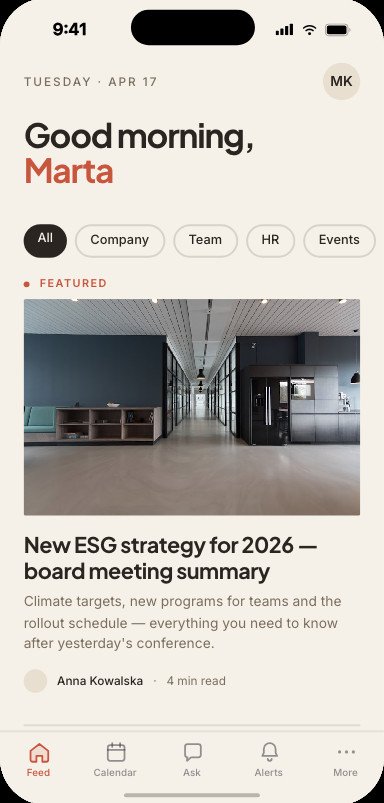
Platforma

Ponad 20 modułów — włączasz tylko to, czego potrzebujesz

AllAbout to nie jeden sztywny produkt, tylko zestaw modułów pod Twoją markę. Dobieramy je do Waszych potrzeb i dokładamy kolejne, gdy rosną.

Co znajdziesz na tej stronie

Strona jest długa, bo opisujemy każdy moduł konkretnie. Skocz od razu do tego, co Was interesuje.

Cała firma w telefonie pracownika

Komunikacja, która realnie dociera do pracownika produkcji — bez firmowego maila, bez komputera, na prywatnym telefonie.
Wiadomości i komunikaty

Cała firma mówi jednym głosem

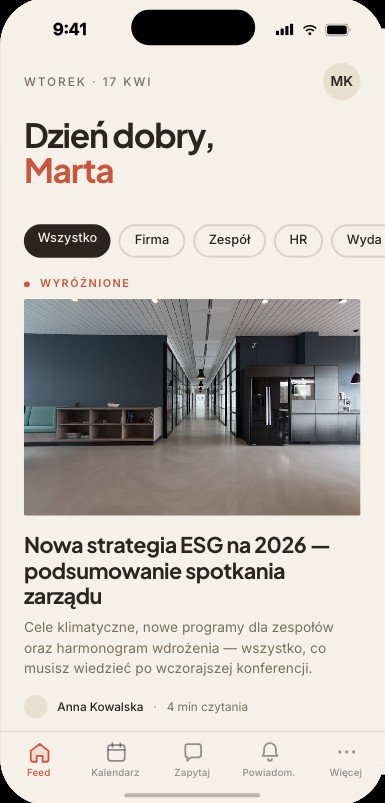
Ogłoszenia zarządu, HR i przełożonych trafiają prosto na telefon pracownika — w formie znanej z mediów społecznościowych: posty ze zdjęciami i wideo, reakcje, komentarze. Pilne treści docierają natychmiast dzięki powiadomieniom push, także do osób bez firmowego maila.

Administrator widzi w panelu, kto i ile treści przeczytał. To ten sam mechanizm, który w Volkswagen Poznań zebrał ponad 5 000 logowań w pierwszych 5 dniach i zastąpił infokioski oraz papierowe gazetki.
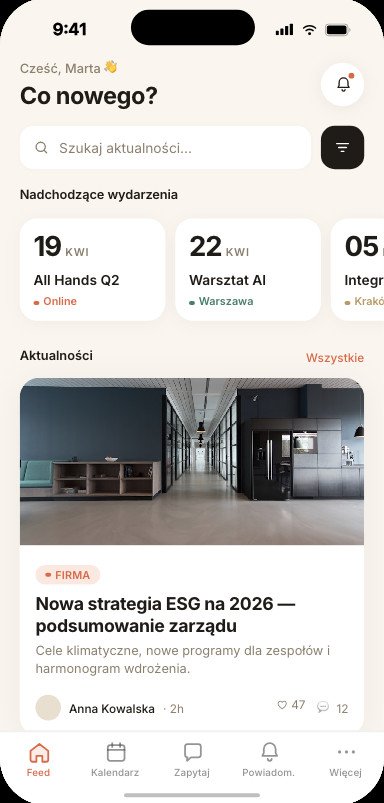
  • Wpis może mieć galerię zdjęć, film, załącznik PDF, odnośniki, czas czytania i przycisk do podpiętej ankiety albo quizu.
  • Siedem reakcji i komentarze w wątkach. Autor komentarza dostaje powiadomienie, gdy ktoś mu odpowie albo zareaguje.
  • Komentarz w obcym języku tłumaczy się jednym dotknięciem - z podpisem, że to tłumaczenie maszynowe, i z możliwością pokazania oryginału.
  • Wyróżniony wpis stoi na górze ściany. Do tego filtr kategorii i wyszukiwarka po tytule i treści.
  • Film nagrany pionowo gra na ścianie na całą wysokość ekranu; poziomy odtwarza się wewnątrz wpisu. Orientację rozpoznaje serwer, więc działa też dla nagrań z telefonu.
Więcej możliwości
  • Tryb lekki na słabe wifi w hali: mniejsze warianty obrazów i lista bez pełnej treści.
  • Obieg redakcyjny: szkic, gotowy do rewizji, gotowy do publikacji, opublikowany - z historią wersji i przywracaniem poprzedniej.
  • Publikację planujecie na konkretną datę, a kalendarz treści pokazuje szkice i zaplanowane wpisy. Każdy język może wyjść w swoim terminie.
  • Jedno wgrane zdjęcie daje sześć gotowych kadrów. Klikacie punkt uwagi, a wszystkie kadry układają się wokół niego - widać od razu, ile ze zdjęcia zostaje.
  • Po wgraniu filmu panel sam proponuje kilka klatek na miniaturę, odrzucając powtórki i czarne plansze. Możecie też wgrać własny obraz.
  • Statystyki wpisu: do ilu osób poszło powiadomienie i ile je otworzyło, ile osób otworzyło sam wpis, ile obejrzało film, jak rozłożyły się reakcje. Same liczby zbiorcze, bez listy nazwisk.
  • Moderacja komentarzy: osobna zakładka oczekujących, usunięcie z podanym powodem (autor dostaje o tym powiadomienie), wyłączenie komentarzy pod pojedynczym wpisem i filtr wulgaryzmów.
Grupy i targetowanie treści

Właściwa treść do właściwych ludzi

Grupy pracowników tworzą się automatycznie przy imporcie danych — na podstawie działu czy lokalizacji. Gdy do systemu trafia informacja o pracowniku, aplikacja od razu wie, do którego działu i zakładu należy, i przypisuje go do odpowiedniej grupy.

Dzięki temu administrator wysyła komunikaty precyzyjnie: do konkretnego działu, jednej fabryki albo do wszystkich naraz. Może też w każdej chwili utworzyć grupę ręcznie w panelu — zaznaczyć kilku, kilkudziesięciu czy kilkuset pracowników i wysłać materiał tylko do nich.

  • Sześć osi odbiorców łączonych warunkiem „oraz”: zakłady, działy, grupy pracownicze, rodzaje zatrudnienia, grupy tworzone ręcznie i konkretne osoby. Puste pole znaczy „wszyscy”.
  • Zakłady układają się w drzewo region - kraj - zakład, więc treść skierowana do kraju dociera do wszystkich jego zakładów.
  • Jeszcze przed zapisaniem widzicie zdanie „dotrze do tylu a tylu osób w tylu zakładach”. Liczy je dokładnie ten sam kod, który potem decyduje o dostępie.
  • Panel ostrzega, gdy warunki wykluczają się nawzajem, i mówi wprost, kto odpada przez którą oś.
  • Publikacja do zera odbiorców wymaga osobnego potwierdzenia.
Więcej możliwości
  • Pracownik nie otworzy treści spoza swojej grupy odbiorców nawet z bezpośredniego odnośnika - serwer sprawdza to przy liście, przy otwarciu, przy komentarzu i przy reakcji.
  • Powiadomienie push idzie tą samą regułą, więc treść skierowana do jednej osoby nie budzi całego zakładu.
  • Grupę ręczną budujecie w panelu, dodając ludzi hurtem: po imieniu, nazwisku albo loginie.
Powiadomienia

Powiadomienie dostaje ten, kogo sprawa dotyczy

Powiadomienie push jest tym, co odróżnia aplikację od intranetu: pilna informacja dociera od razu, także do osoby bez firmowego maila. Nie jest to jednak narzędzie do masowej wysyłki - powiadomienie zawsze towarzyszy konkretnej treści albo sprawie pracownika.
  • Powiadomienie o nowym wpisie idzie tylko wtedy, gdy redaktor to zaznaczy, i tylko do osób, które ten wpis widzą.
  • Pracownik dostaje też powiadomienie o swoich sprawach: decyzji urlopowej, decyzji o przepustce, odpowiedzi firmy, odpowiedzi na własny komentarz, zmianie statusu zapisu i odwołaniu terminu.
  • Dotknięcie powiadomienia otwiera właściwe miejsce: wpis, wydarzenie w kalendarzu, ogłoszenie, wydanie gazetki, historię urlopów, kurs albo rozmowę z firmą.
  • Gdy treść już nie istnieje, aplikacja mówi o tym wprost zamiast pokazywać pusty ekran.
  • Zakładka „Powiadomienia” to historia: nieprzeczytane na górze z kropką, starsze pod separatorem, każda pozycja z ikoną rodzaju.
Więcej możliwości
  • Powiadomienie przychodzi w języku konta - wysyłka idzie osobną paczką dla każdego języka.
  • W ustawieniach pracownik sam decyduje, o czym chce wiedzieć: wydarzenia, oferty pracy, nowe wpisy i gazetka, a osobno zdarzenia wyzwania sportowego. Zmiana działa od razu.
  • Konto może mieć kilka urządzeń. Wylogowany telefon przestaje dostawać powiadomienia.
Tablica ogłoszeń

Przestrzeń, którą pracownicy tworzą sami

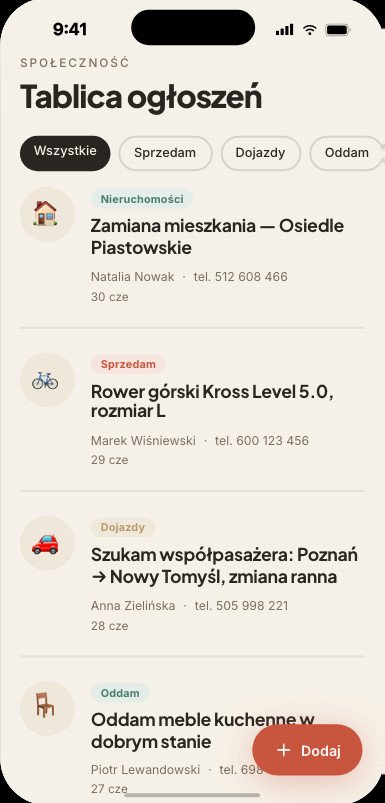
Miejsce na prywatne ogłoszenia pracowników: wspólne dojazdy do pracy, sprzedaż rzeczy, przedmioty zgubione i znalezione. Buduje poczucie wspólnoty i odciąża dział komunikacji.

W Volkswagen Poznań powstało tu już około 700 ogłoszeń — aplikacja stała się dla załogi także ich własnym miejscem, nie tylko kanałem „z góry".

  • Ogłoszenie ma tytuł, opis, cenę, kategorię, telefon, e-mail, odnośnik i zdjęcie. Cena może być zwykłym tekstem, na przykład „za darmo”.
  • W szczegółach pracownik dzwoni jednym dotknięciem, otwiera odnośnik i powiększa zdjęcie.
  • „Moje ogłoszenia” dzielą się na aktualne oraz zakończone i wygasłe. Z tej listy ogłoszenie da się zakończyć, przywrócić, poprawić albo usunąć.
  • Zgłoszenie naruszenia: jedno na osobę, z potwierdzeniem, bez możliwości zgłoszenia własnego ogłoszenia.
  • Plakietka z liczbą nowych ogłoszeń znika po przejrzeniu tablicy - także na drugim urządzeniu, bo stan zapisany jest przy koncie.
Więcej możliwości
  • W panelu lista z filtrami: fraza, kategoria, zakład, status, autor i „tylko zgłoszone”, a do tego kolumny wyświetleń i zgłoszeń.
  • Moderacja jednym przyciskiem: zatwierdź, ukryj, przywróć, oznacz jako nieaktualne, popraw, usuń. Ukrycie niczego nie kasuje.
  • W ustawieniach włączacie akceptację przed publikacją, powiadomienia o nowych ogłoszeniach, wygaszanie po zadanej liczbie dni bez zmian oraz to, dokąd pracownicy danego zakładu mogą kierować ogłoszenia.
  • Do moderowania wystarczy osobna rola - nie trzeba oddawać pełnych uprawnień administratora.
Gazetka zakładowa

Firmowa gazeta, po którą nie trzeba iść na portiernię

Kolejne wydania trafiają do aplikacji jako pliki PDF, pogrupowane w kategorie. Pracownik dostaje powiadomienie o nowym numerze i otwiera go jednym dotknięciem, zamiast szukać papierowego egzemplarza.
  • PDF otwiera się wewnątrz aplikacji, z przybliżaniem i obrotem do poziomu.
  • Wydania grupują się w kategorie, a kafelek w menu pokazuje tytuł najnowszego numeru.
  • Powiadomienie o nowym numerze przychodzi w języku konta i od razu otwiera wydanie.
  • Pracownik wyłącza te powiadomienia jednym suwakiem w ustawieniach.
  • Numer zakładacie w kilka chwil: tytuł, kategoria, plik PDF, a opcjonalnie okładka i zapowiedź.
Więcej możliwości
  • Obieg: szkic, publikacja i archiwizacja. Zarchiwizowany numer znika z aplikacji, ale nie zostaje skasowany.
  • Tytuł i zapowiedź da się przetłumaczyć, a kolejność numerów ustawiacie sami.
  • Asystent w panelu zakłada numer z pliku PDF dołączonego do rozmowy; publikacja to osobne potwierdzenie.
  • Numer możecie też złożyć w panelu z artykułów i własnych bloków: kreator układa go w jednym szablonie (PDF A4, dwa łamy) i zapisuje jako szkic do akceptacji.
Ankiety i quizy

Pytaj, badaj, sprawdzaj wiedzę

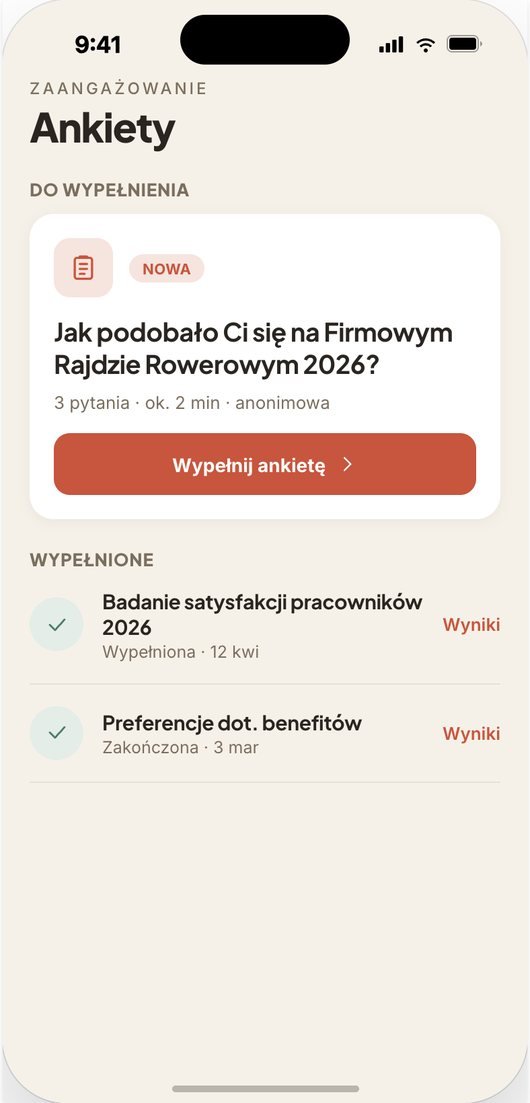
Ankiety — od badań satysfakcji po w pełni anonimowe głosowania, w których nawet pracodawca nie ma dostępu do surowych danych (widzi je wyłącznie niezależny procesor). Pracownicy odpowiadają szczerze, bo wiedzą, że są anonimowi.

Quizy — od rozrywki (typowanie wyników meczów) po egzaminy BHP: losowanie pytań z puli, losowa kolejność odpowiedzi, limit czasu i pytania typu „dopasuj". Wyniki i statystyki spływają do panelu administratora.
  • Trzy osobne listy w panelu: quizy, ankiety i ankiety anonimowe.
  • Rodzaje pytań: jednokrotny i wielokrotny wybór, krótki i długi tekst, liczba, e-mail, telefon, układanie w kolejności, dopasowywanie par oraz typowanie wyniku meczu.
  • Quiz może mieć limit czasu na pytanie albo na całość, losową kolejność pytań i pulę, z której każdy dostaje zadaną ich liczbę.
  • Po zamknięciu quizu pracownik widzi swój wynik, miejsce i czas rozwiązania, ranking, a także prawidłowe odpowiedzi. Do pytania możecie dopisać wyjaśnienie, dlaczego odpowiedź jest poprawna.
  • Ankieta anonimowa naprawdę jest anonimowa: zgłoszenie zapisuje się bez konta, bez adresu sieciowego i bez godziny, odpowiedzi są szyfrowane w bazie, a wyników nie widzi na ekranie nikt - także administrator. Zostaje wyłącznie plik z samymi odpowiedziami, w losowej kolejności wierszy.
Więcej możliwości
  • Przed startem aplikacja pokazuje ekran zasad. Przy ankiecie anonimowej mówi wprost, że nie zapisujemy, kto ją wypełnił, i że odpowiedzi nie da się później podejrzeć ani poprawić.
  • Wyniki w panelu: ile osób wybrało każdą odpowiedź i jaki to procent, oznaczenie poprawnej, wykres słupkowy i eksport. Przy quizach dochodzi ranking uczestników.
  • Egzamin BHP: quiz podpinacie jako lekcję kursu, a ekran wyników pokazuje średnią oraz pytania, na których ludzie mylą się najczęściej.
AI Chatbot

Asystent, który zna Waszą firmę

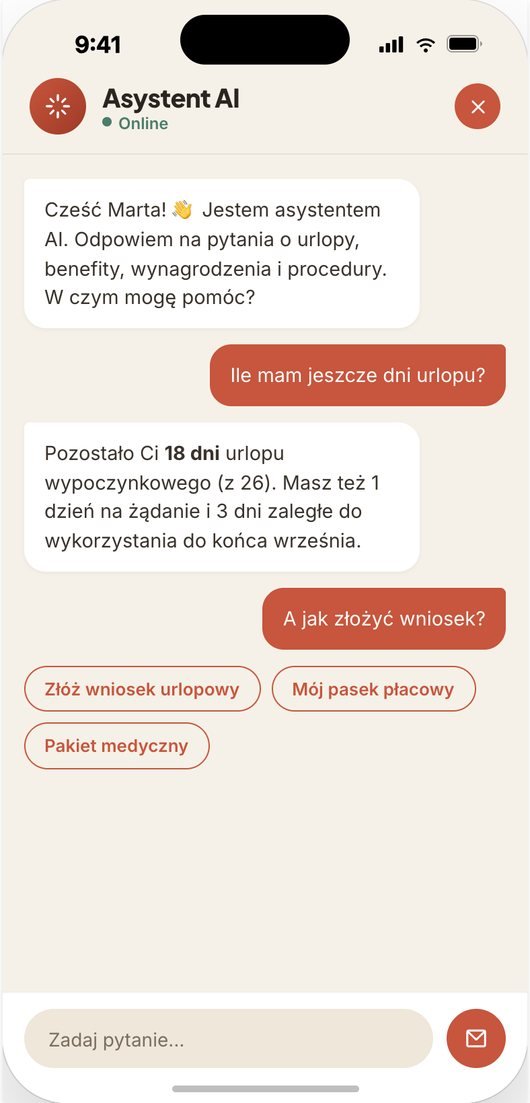
Prywatny asystent AI odpowiada pracownikom 24/7 — wyłącznie na podstawie dokumentów wgranych przez administratora (regulaminy, procedury, instrukcje). Nie zmyśla i nie sięga po wiedzę ogólną z internetu.

Może działać na Waszym serwerze, więc dane nie wychodzą na zewnątrz. Na festiwalu Pol'and'Rock odpowiadał wolontariuszom m.in. gdzie są toalety, ile kosztuje miejsce namiotowe i co mówi regulamin.

  • Asystent odpowiada wyłącznie z dokumentów wgranych przez firmę - regulaminów, procedur i instrukcji - a nie z wiedzy ogólnej z internetu.
  • Ekran powitalny podsuwa gotowe pytania, żeby pracownik nie musiał się zastanawiać, od czego zacząć.
  • Odpowiedź pojawia się słowo po słowie i może zawierać pogrubienia i listy.
  • Każdą odpowiedź można ocenić kciukiem, a oceny wracają do osób, które utrzymują bazę.
  • Rozmowa jest jedna i ciągła, a jej historia wczytuje się z serwera, więc nie ginie przy zmianie telefonu.
Więcej możliwości
  • Przy słabej sieci pytanie czeka jako wersja robocza, a aplikacja sprawdza, czy jednak doszło.
  • Interfejs działa w 10 językach, a asystent odpowiada w języku pytania.
Baza wiedzy

Odpowiedzi na pytania, które wracają co tydzień

Jak zgłosić usterkę, komu oddać odzież roboczą, co zrobić ze zgubionym kluczem do szafki - te pytania i tak trafiają do kadr albo do brygadzisty. Baza wiedzy zbiera je w jednym miejscu, posortowane alfabetycznie, z wyszukiwarką.
  • Tematy ułożone od A do Z z paskiem liter; temat rozwija pytania, a pytanie - odpowiedź.
  • Odpowiedź może zawierać klikalne odnośniki i załączniki PDF.
  • Wyszukiwarka przeszukuje tematy, pytania i odpowiedzi - również w wersjach przetłumaczonych.
  • Treść tłumaczy się maszynowo na języki aplikacji.
  • Całą bazę wczytujecie z arkusza: hasło, pytanie, odpowiedź i ewentualny plik. Panel przed zapisem pokazuje, ile pytań wejdzie.
Więcej możliwości
  • Po imporcie widać, które pliki nie mają wzmianki w treści i które wzmianki nie mają pliku.
  • Statystyki otwarć tematów trafiają do raportów w panelu.
Czat pracowniczy

Kanały, których nikt nie musi zakładać

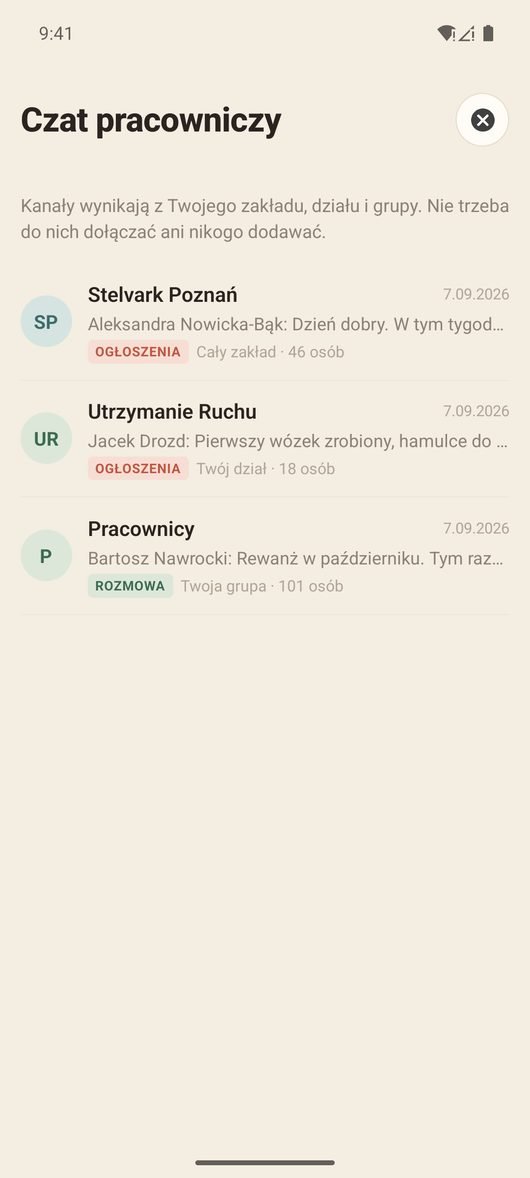
Kanały powstają same z tego, co system już wie o pracowniku: jego zakładu, działu i grupy. Nikt nikogo nie dodaje ręcznie, a zmiana przypisania w kadrach od razu zmienia dostęp do rozmów.

  • Dwa rodzaje kanałów: ogłoszeniowe, w których pisze wyłącznie osoba z uprawnieniem, i rozmowy grupowe, w których piszą wszyscy.
  • Lista kanałów pokazuje zakres, liczbę osób, ostatnią wiadomość i licznik nieprzeczytanych. Kanały z nowymi wiadomościami idą na górę.
  • W kanale ogłoszeniowym pozostali widzą wprost, kto ma tu głos - na przykład „w tym kanale pisze wyłącznie brygadzista”.
  • Załączniki z aparatu, galerii albo z pliku.
  • Wiadomość w obcym języku tłumaczy się na żądanie, z adnotacją, że to tłumaczenie automatyczne.
Więcej możliwości
  • Potwierdzenia odczytu („przeczytało tylu a tylu”) pokazują się tylko w kanałach ogłoszeniowych i tylko pod własną wiadomością - w zwykłych rozmowach celowo ich nie ma.
  • W panelu widać wszystkie kanały z historią, autorami i załącznikami; pojedynczą wiadomość można usunąć.
  • Ogłoszenie do kanału zakładu albo działu da się wysłać wprost z panelu.
Rozmowy prywatne

Rozmowa jeden na jeden albo w małej grupie

Obok kanałów pracownicy mogą pisać do siebie prywatnie: jeden na jeden albo w grupie, którą sami zakładają. Działa to w aplikacji mobilnej. Panel nie ma wglądu w te rozmowy, a asystenci AI nie mają do nich dostępu.

  • Wyszukiwarka osób pokazuje najpierw ludzi z własnego zakładu, a całą firmę włącza się jednym przełącznikiem. Firma może ograniczyć wyszukiwanie do zakładu.
  • Grupę zakłada każdy pracownik. Nowa osoba w grupie nie widzi historii sprzed swojego dołączenia.
  • Załączniki: zdjęcia oraz pliki PDF i Office do 10 MB.
  • Własną wiadomość można usunąć u wszystkich - zostaje po niej tylko informacja, że została usunięta.
  • Rozmówcę można zablokować, a rozmowę wyciszyć. Powiadomienie o nowej wiadomości nie pokazuje jej treści.
  • Nadużycie pracownik zgłasza do HR razem z wybranymi wiadomościami - do panelu trafiają tylko one.
Napisz do firmy

Prywatna sprawa do załatwienia, bez stania pod drzwiami kadr

Osobny kanał na sprawy, których nie załatwia się przy wszystkich: prywatna rozmowa jeden na jeden z firmą. Ekran od razu wyjaśnia, że odpowiada człowiek i kto tę rozmowę widzi.

  • Pracownik dostaje powiadomienie, gdy przyjdzie odpowiedź albo gdy sprawa zostanie zamknięta, a kafel pokazuje liczbę nowych odpowiedzi.
  • W panelu rozmowy mają trzy stany: oczekuje, odpowiedziano i zamknięta, z filtrami po osobie i stanie.
  • Blokada pilnuje, żeby dwie osoby z obsługi nie odpisywały jednocześnie; rozmowę można przejąć.
  • O nowej wiadomości idzie e-mail do osób z odpowiednią rolą, ale nie częściej niż raz na kwadrans na rozmowę.
  • Treść przechodzi przez filtr wulgaryzmów.
Strategia firmy

Dokąd idzie firma, powiedziane tym, którzy ją budują

Strategia zwykle kończy się na prezentacji dla kierownictwa. Tutaj jest osobną sekcją w aplikacji: kategorie z artykułami, zdjęciami, filmami i plikami, dostępne dla tych, do których je skierujecie.

  • Kafel pojawia się dopiero wtedy, gdy dla danego konta jest opublikowana jakaś treść.
  • Treści porządkujecie własnym słownikiem kategorii, a redagować je może osobna rola.
Wielojęzyczność i wiele zakładów

Jeden panel, wiele krajów, każdy w swoim języku

Do jednego panelu administracyjnego logują się osoby z różnych zakładów i krajów. Każdy administrator widzi treści tylko swojego zakładu — a super-administrator ma wgląd we wszystkie lokalizacje i może tworzyć treści dla dowolnej z nich.

Super-administrator pisze w swoim języku, a treść automatycznie tłumaczy się na język danego zakładu. I nieważne, w jakim języku zostanie opublikowana — jeśli w zakładzie pracują osoby z różnych krajów, każdy pracownik widzi ją w swoim języku, bo tłumaczenie dzieje się dynamicznie już na jego telefonie.

  • Aplikacja mówi w 10 językach, w tym po arabsku - z układem pisanym od prawej do lewej.
  • Wpis opublikowany w jednym języku sam dostaje brakujące przekłady, a tłumaczenie maszynowe jest wyraźnie oznaczone. Oznaczenie znika po ręcznej poprawce.
  • Automat nigdy nie nadpisuje tego, co poprawił człowiek, i nie wysyła przy tym powiadomień.
  • Lista tłumaczeń przy wpisie pokazuje stan każdego języka z osobna.
  • Komentarz w obcym języku pracownik tłumaczy jednym dotknięciem, a oryginał zostaje o jedno dotknięcie dalej.
Więcej możliwości
  • Powiadomienia przychodzą w języku konta - każdy język idzie osobną paczką.
  • Komunikaty przy zapisach na wydarzenia oraz formularz wniosku o przepustkę są przetłumaczone na wszystkie 10 języków.
  • Certyfikat ze szkolenia powstaje w języku pracownika, a po zmianie języka ściana i kategorie przeładowują się od razu.

Mniej biurokracji, mniej chodzenia do biura

Sprawy, które kiedyś wymagały wizyty w biurze i papierowego obiegu — teraz załatwiane z telefonu, w kilka chwil.
Przepustki zakładowe

Przepustka w kilka sekund, zamiast papierowej procedury

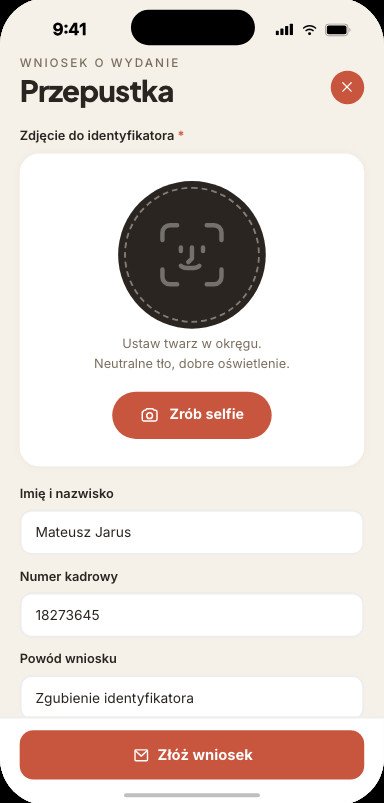
Pracownik robi jedno selfie telefonem, zaznacza powód i miejsce odbioru — resztę danych aplikacja uzupełnia automatycznie. Następnego dnia nowa przepustka czeka do odbioru w wybranym punkcie.

W Volkswagen Poznań funkcja działa od 2024 roku i rośnie lawinowo: 112 wniosków w 2024, 276 w 2025, a już 745 w samej pierwszej połowie 2026.
  • Dwustronicowy kreator: zdjęcie twarzy z przedniego aparatu albo z galerii, powód wnioskowania i miejsce odbioru. Numer kadrowy oraz imię i nazwisko mogą wypełnić się z konta.
  • Wysyłka jest odporna na słaby zasięg: po błędzie aplikacja sprawdza, czy wniosek jednak doszedł, a dane i zdjęcie zostają w telefonie.
  • Cztery statusy z datą: wysłany, w trakcie realizacji, zrealizowany i odrzucony. Po decyzji przychodzi powiadomienie i e-mail w języku pracownika, przy odmowie razem z powodem.
  • Wniosek można wycofać, dopóki ma status „wysłany” - zdjęcie jest wtedy od razu usuwane.
  • Ekran moderacji: liczniki wniosków w każdym statusie, filtry, podgląd zdjęcia, hurtowa zmiana statusu z powodem odrzucenia i eksport listy.
Więcej możliwości
  • Wnioski moderuje osobna rola. Redakcja treści nie widzi ani wniosków, ani zdjęć, a każde pobranie zdjęcia trafia do dziennika dostępu do plików.
  • Retencja jest wbudowana: zdjęcie jest kasowane w ciągu kilku dni po zamknięciu sprawy, cały wniosek po ustalonym okresie, a przy każdym wniosku widać datę usunięcia zdjęcia.
  • Powody wnioskowania i miejsca odbioru redagujecie sami, bez programisty.
Harmonogram zmian

Grafik zawsze pod ręką

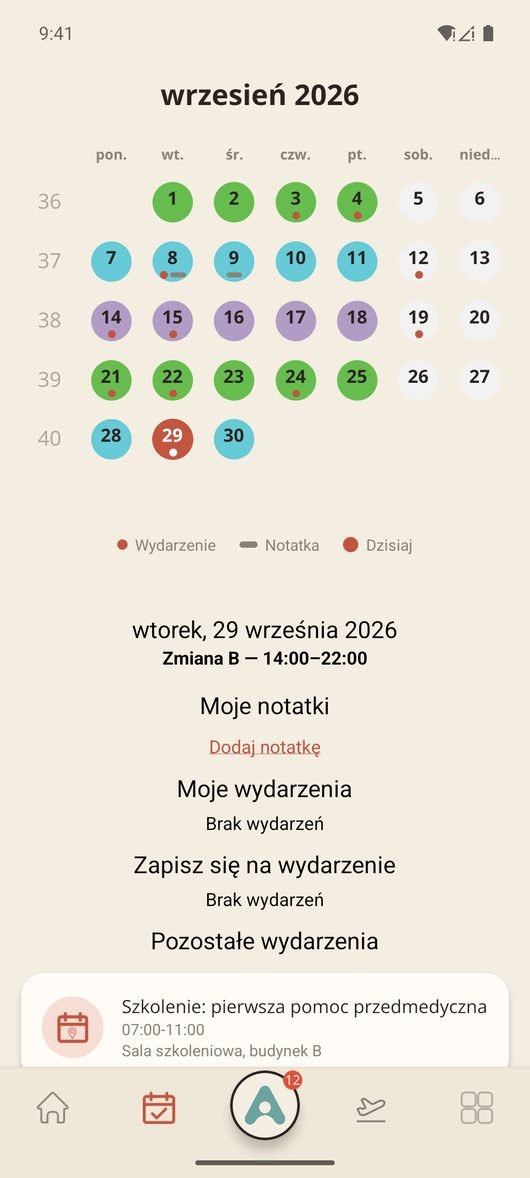
Pracownik widzi swój harmonogram zmian w telefonie, w kalendarzu, w którym każdy dzień ma kolor swojej zmiany. Koniec z dzwonieniem do brygadzisty z pytaniem „którą mam jutro zmianę”. Nowy grafik pojawia się w aplikacji od razu po wczytaniu pliku przez kadry.
  • Widok miesiąca, w którym każdy dzień ma kolor swojej zmiany - kolory ustawia dział kadr.
  • Po dotknięciu dnia pracownik widzi pełną datę i opis zmiany z godzinami.
  • Do dowolnego dnia można dopisać prywatną notatkę, której nie widzi nikt poza autorem.
  • W tym samym kalendarzu widać wydarzenia firmowe. Wydarzenie oznacza kropka, notatkę kreska - działa też dla osób, które nie rozróżniają kolorów.
  • Grafik wczytujecie z pliku Excela w układzie, jaki daje eksport z systemu kadrowego - wiersz to harmonogram na cały miesiąc.
Więcej możliwości
  • Po imporcie panel pokazuje wynik: ile wierszy wczytano, ile dni doszło i które dni się zmieniły - z wartością przed i po.
  • Ponowny import nadpisuje zmienione dni i niczego nie usuwa. Dziennik importów pokazuje, kto i kiedy wczytał plik.
  • Rodzaje zmian mają własny słownik: symbol, opis godzin i kolor, który zobaczy pracownik.
  • Asystent w panelu przyjmuje plik i najpierw pokazuje kartę podglądu: ile wierszy, jakie miesiące, ile kont i które nazwy harmonogramów nie mają przypisanej osoby. Import dopiero po potwierdzeniu.
Wnioski urlopowe

Urlop bez chodzenia do kadr

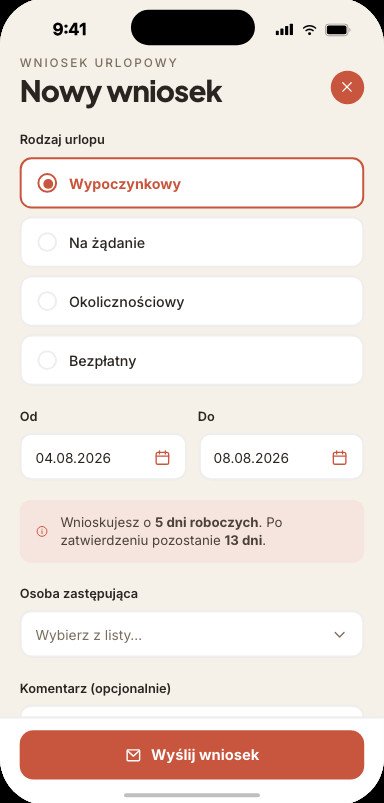
Złożenie wniosku, wybór rodzaju i terminu oraz decyzja - wszystko w aplikacji, bez chodzenia do kadr. Pracownik od razu widzi, ile dni roboczych obejmuje jego wniosek, a o decyzji dowiaduje się powiadomieniem, w swoim języku.

  • Wnioski mają własną zakładkę na dolnym pasku: nowy wniosek i moje wnioski.
  • Termin wybiera się na kalendarzu - weekendy są wyszarzone, a pod kalendarzem pokazuje się termin słownie i liczba dni roboczych.
  • Rodzaj urlopu wybiera się z listy: wypoczynkowy, na żądanie, okolicznościowy, bezpłatny i opieka nad dzieckiem - w języku aplikacji.
  • Reguł pilnuje serwer i odpowiada zrozumiałym zdaniem w języku pracownika: bez dat wstecz, bez nakładania się na inny wniosek, bez zakresu bez dni roboczych.
  • Historia wniosków pokazuje rodzaj, termin, liczbę dni roboczych i stan: czeka, zatwierdzony, odrzucony albo anulowany.
Więcej możliwości
  • Przy odmowie pracownik widzi powód wpisany w panelu. Oczekujący wniosek może sam anulować.
  • W panelu wnioski dzielą się na czekające i rozpatrzone. Wniosek, którego termin już minął, jest wyraźnie oznaczony.
  • Zatwierdzenie to jedno kliknięcie, odmowa wymaga potwierdzenia i pozwala dopisać powód. Decyzję można cofnąć przez kilka minut, zanim pójdzie powiadomienie.
  • Każda decyzja i każde jej cofnięcie trafia do dziennika systemu.
Paski wypłat

Pasek wypłaty w telefonie, bez kolejki po kopertę

Paski trafiają do aplikacji jako pliki PDF, miesiąc po miesiącu. To dane płacowe, więc cała funkcja jest zbudowana wokół jednej zasady: każdy widzi wyłącznie swoje.
  • Lista od najnowszego miesiąca, z kwotą do wypłaty i brutto zapisaną w formacie danego języka.
  • Dotknięcie otwiera PDF w czytniku wbudowanym w aplikację.
  • Podpis kafla mówi tylko, że jest nowy pasek za dany miesiąc - nigdy nie pokazuje kwot.
  • Próba sięgnięcia po cudzy pasek kończy się tą samą odpowiedzią co pasek nieistniejący, więc nie da się sprawdzić, czy ktoś w ogóle taki ma.
  • Plik otwiera się w pamięci telefonu i nie jest zapisywany na jego dysku.
Więcej możliwości
  • W panelu pasek dodaje się formularzem: wyszukanie pracownika, miesiąc i rok, plik PDF, a opcjonalnie kwoty i waluta.
  • Dostęp do pasków ma osobne uprawnienie - domyślnie tylko administrator.
  • Asystent w panelu podaje wyłącznie statystyki, bez nazwisk i bez kwot - dane płacowe nie trafiają do dostawcy modelu.
  • Usunięcie konta na żądanie pracownika kasuje także jego paski i pliki.
Kantyna

Co dziś na obiad i do której wydają - bez chodzenia pod tablicę

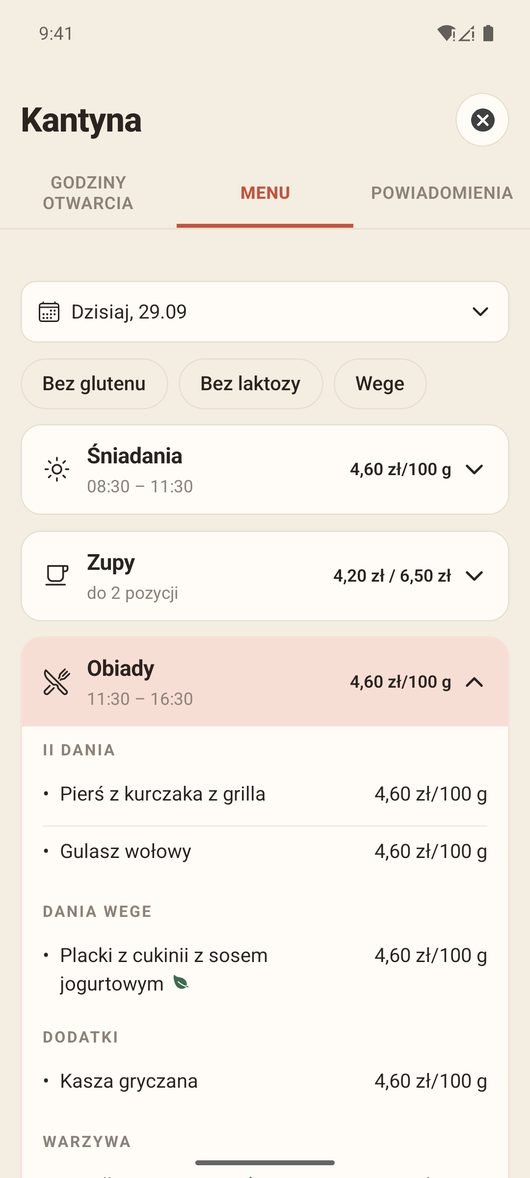
Menu i godziny otwarcia trafiają do aplikacji wprost z pliku, który i tak przysyła operator stołówki. Pracownik na zmianie nocnej sprawdza w telefonie, czy zdąży na obiad, a osoba z alergią - czy danie jest dla niej bezpieczne.

  • Godziny otwarcia na dziś i na kilka dni naprzód, osobno dla kantyny, baru, sklepiku i kawiarni, z wyborem zakładu.
  • Menu dnia w kategoriach, każda z godzinami wydawania i ceną. Kategoria wydawana w tej chwili rozwija się sama.
  • Trzy filtry liczone z danych o alergenach: bez glutenu, bez laktozy i wegetariańskie.
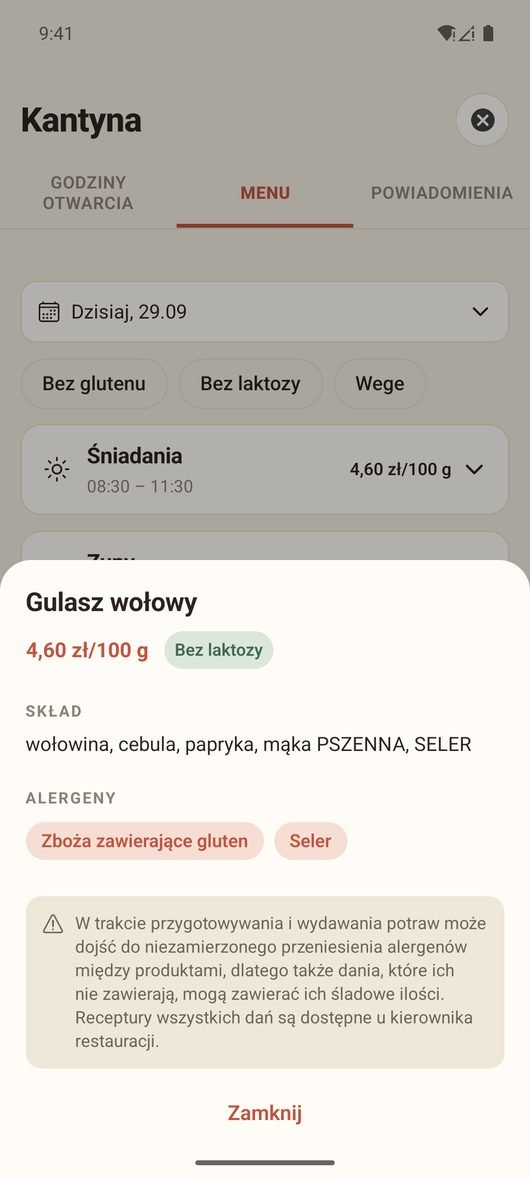
  • Okno dania pokazuje skład, cenę i alergeny nazwami, a osobno to, co danie „może zawierać”. Rozróżnia brak alergenów od braku danych - i mówi o tym wprost.
  • Obsługiwany jest komplet 14 alergenów wymaganych w Unii Europejskiej.
Więcej możliwości
  • Komunikaty kantyny - skrócone godziny, zamknięcie, wydarzenie - z okresem obowiązywania i archiwum.
  • Menu wczytujecie z pliku operatora. Panel pokazuje podgląd dzień po dniu: błędy, ostrzeżenia i cenę, jaka pojawi się w aplikacji, obok ceny z pliku. Publikujecie dopiero, gdy się zgadza.
  • Bezpiecznik: jeden błąd w pliku i nie publikuje się nic. O problemie idzie e-mail na wskazane adresy.
  • Plik może też przychodzić pocztą - system odbiera go z wskazanej skrzynki i zawsze kieruje do podglądu, nigdy prosto do aplikacji.
  • Lokalizacje, punkty wydawania, kategorie i cennik ustawiacie sami, a dania są tłumaczone na język pracownika.
Nawigowanie do zakładów

Trafisz do właściwego zakładu

Firma z kilkunastoma zakładami to ciągłe pytania, jak dojechać na drugą lokalizację. Aplikacja pokazuje je na mapie, wyznacza trasę samochodem i przekazuje ją do nawigacji w telefonie. Przydaje się przy przeniesieniach, szkoleniach i wizytach między zakładami.

Vouchery

Promocja w kantynie bez papierowych kuponów

Akcja ustawiona w panelu - na przykład tańsza sałatka we wtorek albo nagroda za udział w ankiecie - daje pracownikowi w aplikacji voucher z kodem QR. Kasjer skanuje go kamerą w przeglądarce.
  • Jeden voucher na osobę na akcję, kod jednorazowy. Ponowny skan pokazuje, kiedy voucher już wykorzystano.
  • Akcja ma okres ważności, odbiorców i opcjonalny warunek - na przykład wysłaną ankietę.
  • Kasjer ma osobną rolę: po zalogowaniu widzi tylko skaner i nazwę korzyści, a nie dane pracownika. Bez kamery kod da się wpisać ręcznie.
  • Statystyki akcji z wykresem godzinowym i eksport do pliku.
Zapisy na wydarzenia

Pikniki, szkolenia, zajęcia — zapis jednym kliknięciem

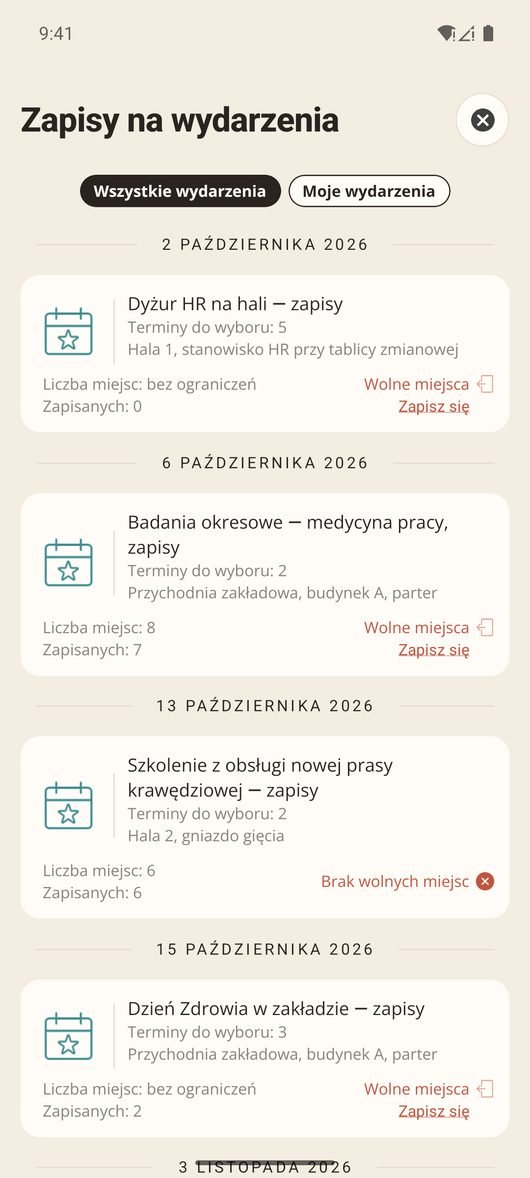
Firmowe wydarzenia, szkolenia i zajęcia grupowe z zapisem bezpośrednio w aplikacji, z limitem miejsc i przypomnieniem. Organizator od razu widzi listę uczestników.

  • Przy wydarzeniu widać liczbę miejsc albo adnotację „bez ograniczeń”, liczbę zapisanych oraz to, czy spotkanie jest online, czy na miejscu.
  • Zapis prowadzi kreator: dane, wybór terminu, podsumowanie. Każdy termin ma swój stan - wolne miejsca, brak miejsc, tura odwołana albo termin minął.
  • Zgłoszenie da się poprawić, a z wydarzenia wypisać. Przerwany zapis można dokończyć później.
  • Przypomnienie pracownik ustawia sam - od kilku minut do dnia przed - i może wybrać kilka naraz.
  • Wydarzenie online ma odnośnik do spotkania z przyciskami otwórz, kopiuj i udostępnij.
Więcej możliwości
  • Terminy - „tury” - mają własny początek, koniec i limit miejsc.
  • Zatwierdzanie i odrzucanie zgłoszeń hurtem, z pilnowaniem limitu miejsc. Każda zmiana statusu wysyła pracownikowi powiadomienie.
  • Odwołanie tury powiadamia zapisanych, a panel wcześniej mówi, ilu osób to dotyczy.
  • Listę uczestników eksportujecie do pliku. Po zapisie można wysłać e-mail z podsumowaniem, także z załącznikami.
Oferty pracy

Wolne stanowiska najpierw widzi własna załoga

Oferty trafiają do aplikacji z Waszego systemu rekrutacyjnego - import ustawiamy przy wdrożeniu. W Volkswagen Poznań oferty pochodzą z SAP SuccessFactors.

  • O nowej ofercie pracownik dowiaduje się z powiadomienia, które może wyłączyć w ustawieniach.
  • Szczegóły oferty to jej plik PDF, otwierany wewnątrz aplikacji. Do oferty można dodać film z YouTube.
  • Oferta, której nie ma już w Waszym systemie, znika z aplikacji przy kolejnym imporcie.
Wizyty gości

Gość zapowiedziany z telefonu, odebrany skanem kodu QR

Pracownik zgłasza wizytę w aplikacji, ochrona melduje gościa i drukuje identyfikator z kodem QR, a gospodarz odbiera go i kończy wizytę skanem tego kodu. Moduł włączamy na życzenie.

  • Gospodarz dostaje powiadomienie, że gość czeka, a gdy nikt go nie odbierze - przypomnienie.
  • Ochrona ma w panelu widok dnia: oczekiwani, czekający na odbiór, na terenie i wizyty do akceptacji.
  • Lista osób na terenie do wydruku na wypadek ewakuacji.
  • Sale spotkań z blokadą podwójnej rezerwacji.
  • Historia wizyt z eksportem do pliku i raport: liczba wizyt, czas od przyjazdu do odbioru, wizyty bez odbioru i średni czas pobytu.
  • Dane gości są usuwane po okresie, który ustawicie.

Kursy, szkolenia i wdrożenie nowych osób

Uprawnienia, szkolenia okresowe i pierwsze dni nowej osoby - w jednym miejscu, z dowodami gotowymi dla audytora.
Budowa kursu

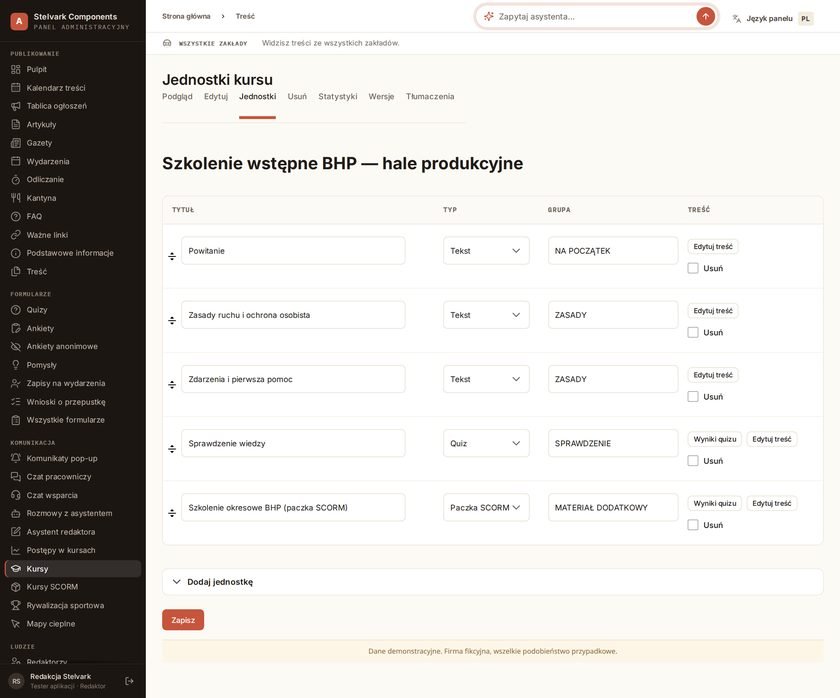
Kurs układacie z sześciu rodzajów lekcji

Szkolenie nie jest osobnym systemem z własnym logowaniem. Kurs leży w tej samej aplikacji, w której pracownik czyta ogłoszenia - robi go na przerwie, w autobusie albo przed zmianą, na swoim telefonie.
  • Sześć rodzajów lekcji: tekst, wideo, quiz, ankieta, paczka SCORM i plik PDF - w jednym kursie możecie je mieszać.
  • Lekcje grupujecie pod nagłówkami sekcji i przestawiacie przeciąganiem.
  • Przełącznik „Po kolei” pilnuje kolejności - zablokowana lekcja jest wyszarzona, dopóki pracownik nie skończy wcześniejszych.
  • W lekcji wideo przycisk „Dalej” odblokowuje się dopiero po obejrzeniu filmu do końca.
  • Quiz i ankietę bierzecie z gotowych formularzy - nie budujecie ich od zera.
Więcej możliwości
  • Rodzaje pytań: jednokrotny i wielokrotny wybór, układanie w kolejności, dopasowywanie par oraz pytania otwarte - z limitem czasu na pytanie i na cały quiz.
  • Wynik quizu liczy serwer, nie telefon.
  • Zakładka „Podgląd” pokazuje kurs dokładnie tak, jak zobaczy go pracownik.
Szkolenia obowiązkowe i ważność

Wiecie, komu kończą się uprawnienia - zanim się skończą

BHP co 12 miesięcy, wózki widłowe, uprawnienia na suwnice - zwykle pilnuje tego jeden arkusz i pamięć jednej osoby. Tutaj termin i ważność są częścią kursu, a stan każdego pracownika wylicza system.
  • Kurs oznaczacie jako obowiązkowy, ustawiacie termin w dniach od przypisania i ważność w miesiącach.
  • Siedem stanów osoby w kursie: nieprzypisany, nierozpoczęty, w trakcie, ukończony, zaległy, wygasły i do powtórzenia.
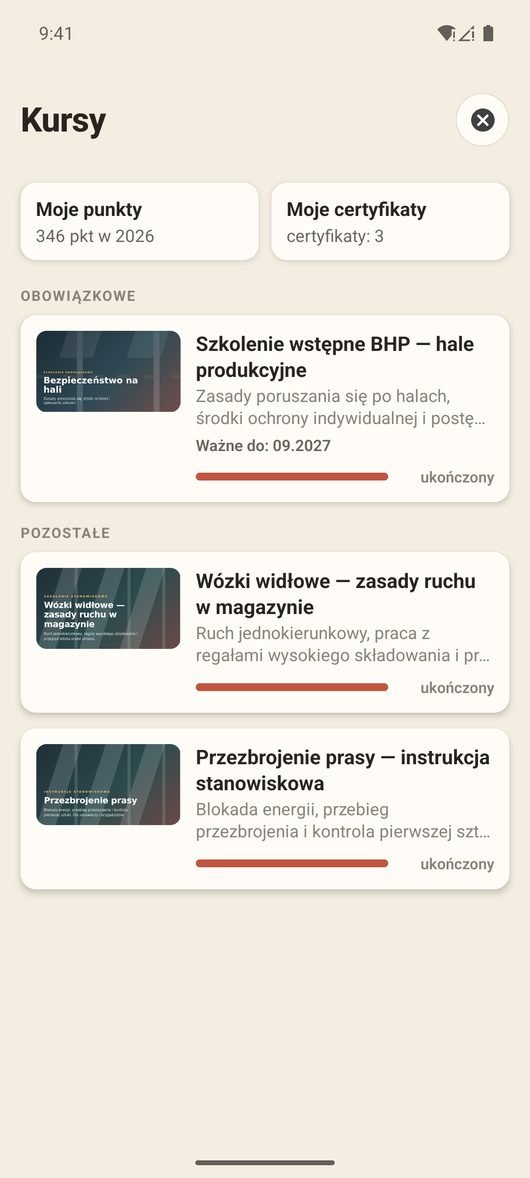
  • Pracownik ma szkolenia obowiązkowe w osobnej sekcji na górze listy, posortowane według pilności: najpierw zaległe i wygasłe, potem te z najbliższym terminem.
  • Kolorowe etykiety terminu: „Po terminie” i „Wygasło - do powtórzenia” na czerwono, pozostałe z konkretną datą.
  • Recertyfikacja: na ustalony czas przed końcem ważności system sam otwiera kurs ponownie i nadaje nowy termin. Stare certyfikaty i rejestr zostają nietknięte.
Więcej możliwości
  • Rejestr ukończeń działa wyłącznie na dopisywanie: kto, który kurs, kiedy, z jakim wynikiem i do kiedy ważny. Zostaje także wtedy, gdy pracownik zażąda usunięcia konta.
  • Odbiorców kursu wyznaczacie zakładami i grupami pracowników; pojedyncze osoby dopinacie przez grupę tworzoną ręcznie w panelu.
Macierz szkoleń i raporty

Jeden ekran zamiast arkusza, którego nikt nie nadąża uzupełniać

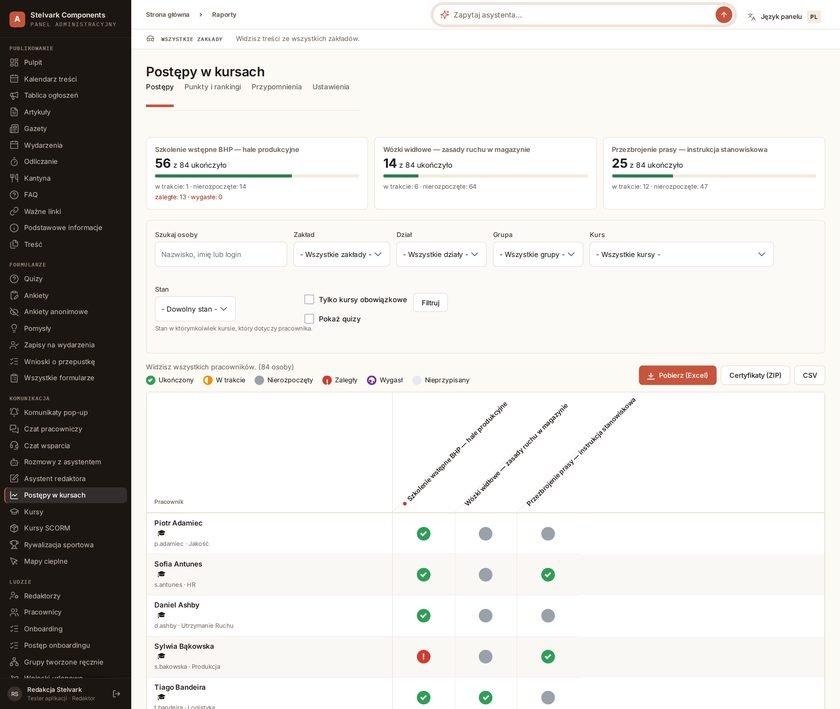
Macierz szkoleń to widok osoby razy kursy: w każdej komórce ikona stanu. Na jednym ekranie widzicie, kto ma komplet, kto jest po terminie i komu wygasły uprawnienia - a audytorowi oddajecie to w jednym pliku.

  • Nazwy kursów stoją skosem, więc mieści się ich około 20 naraz; kolumna z osobą jest przyklejona przy przewijaniu, także na telefonie.
  • Filtry: osoba, zakład, dział, grupa, kurs, stan oraz „tylko obowiązkowe”. Osobny przełącznik dokłada do macierzy wyniki quizów.
  • Eksport do Excela zachowuje kolory stanów, zamrożony nagłówek i autofiltr, a drugi arkusz „Rejestr” to gotowy raport: kto, kurs, kiedy, wynik, ważne do.
  • Eksport obejmuje cały przefiltrowany zakres, nie tylko widoczną stronę. Dostępny też format CSV.
  • Przycisk „Certyfikaty (ZIP)” pakuje najnowszy certyfikat każdej pary osoba-kurs z bieżących filtrów, razem ze spisem. Jeden klik i macie komplet dowodów dla całego zakładu.
Więcej możliwości
  • Trzy zakresy widoczności, nadawane uprawnieniem: własny zespół, własny zakład albo cała firma. Przełożony widzi więc swoich ludzi i nikogo więcej.
  • Przy pytaniach z quizu widzicie, na czym ludzie najczęściej się mylą: pytania ułożone od najczęściej źle odpowiadanych, z najczęstszą błędną odpowiedzią i wzorcem poprawnej.
Certyfikaty z kodem QR

Certyfikat, który da się sprawdzić bez dzwonienia do kadr

Po ukończeniu kursu certyfikat powstaje sam, w tle - pracownik na niego nie czeka. Jeśli kurs ma test, certyfikat wystawia się dopiero od progu zaliczenia.
  • Format A4 w poziomie, z Waszą nazwą firmy i logo wgranym w ustawieniach.
  • Na certyfikacie: imię i nazwisko, nazwa szkolenia, data ukończenia, wynik testu i data ważności albo adnotacja, że jest bezterminowy.
  • Numer certyfikatu jest losowy i zapisany alfabetem bez mylących znaków, więc przepisanie go z kartki nie kończy się pomyłką - a z jednego numeru nie da się wyliczyć innych.
  • Kod QR prowadzi na publiczną stronę weryfikacji, bez logowania. Widać tam tylko inicjały, nazwę szkolenia, datę i ważność - ani nazwiska, ani działu, ani wyniku.
  • Pracownik ma wszystkie swoje certyfikaty w aplikacji, pobiera PDF na telefon i może udostępnić numer z linkiem weryfikacyjnym - na przykład kadrom albo zleceniodawcy.
Więcej możliwości
  • W panelu certyfikaty są na karcie każdej osoby, z pobieraniem pojedynczo i wszystkich naraz w jednym archiwum.
  • Certyfikat powstaje w języku pracownika.
  • Po odnowieniu uprawnień powstaje nowy certyfikat z nowym numerem, a poprzedni pozostaje ważny do swojej daty.
Materiały SCORM

Szkolenia kupione u dostawcy działają bez przerabiania

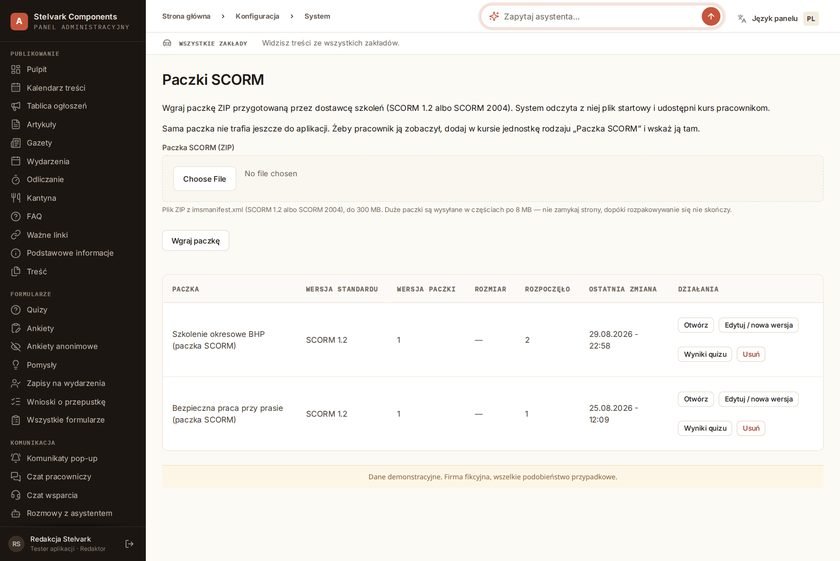
Jeśli macie już kupione kursy w standardzie SCORM, wgrywacie paczkę i wstawiacie ją do kursu jako jedną z lekcji. Ukończenie liczy się tak samo jak każde inne: trafia do rejestru, do macierzy, do punktów i na certyfikat.
  • Obsługiwane są SCORM 1.2 oraz SCORM 2004 w wydaniach 2, 3 i 4. Wersję system rozpoznaje sam z zawartości paczki.
  • Paczki do 300 MB, wysyłane kawałkami po 8 MB - zerwane połączenie wznawia się od ostatniego kawałka, zamiast zaczynać od początku.
  • Nową wersję paczki wgrywacie bez przepinania kursów: ukończenia, punkty i certyfikaty zostają, a odpowiedzi są zapisywane z numerem wersji.
  • Kurs wznawia się w miejscu przerwania - paczka zapisuje swój stan w trakcie nauki i przy zamknięciu ekranu.
  • Wyniki quizu z paczki trafiają do panelu: ilu rozpoczęło, ukończyło i zaliczyło, średni wynik, średni czas nauki oraz odpowiedzi do wyeksportowania do Excela.
Więcej możliwości
  • Materiał dostawcy nie wysyła danych na zewnątrz: odtwarzacz dopuszcza połączenia wyłącznie z Waszym serwerem, więc telemetria autora kursu nigdzie nie wychodzi.
  • Ekran paczki pokazuje jej rozmiar, wersję standardu i kursy, które z niej korzystają.
Punkty, odznaki, rankingi

Nagroda za naukę, a nie kara za spóźnienie

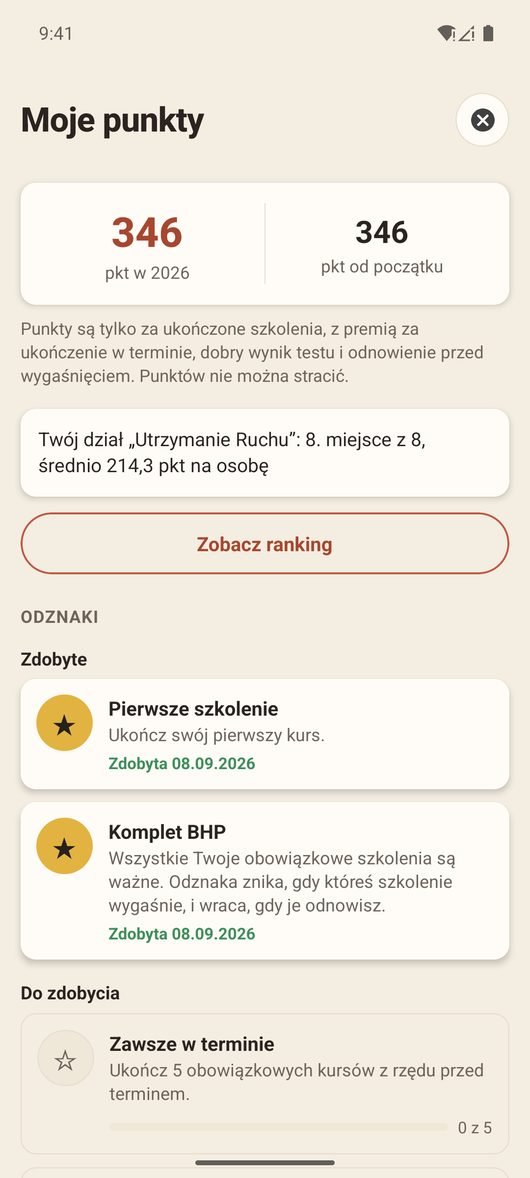
Punkty przyznawane są wyłącznie za ukończenie kursu - nie za otwarcie go ani za klikanie. Nie da się ich stracić: spóźnienie oznacza brak premii, nie karę. Stawki i progi ustawiacie sami, a zmiana działa na przyszłość.
  • Wartości domyślne: 100 punktów za ukończony kurs, premia 20% za zrobienie go w terminie, do 50 punktów za wynik testu i 30 punktów za odnowienie uprawnień przed wygaśnięciem.
  • Każdy punkt ma zapisany powód: „za kurs”, „w terminie”, wynik testu, „odnowienie”. Pracownik widzi swoją historię, a Wy potraficie wytłumaczyć każdą liczbę.
  • Pięć odznak: pierwsze szkolenie, komplet ważnych szkoleń obowiązkowych, pięć obowiązkowych z rzędu w terminie, wysokie wyniki w testach i nauka w trzech kolejnych miesiącach.
  • Odznaka za komplet szkoleń obowiązkowych znika, gdy któreś wygaśnie, i wraca po odnowieniu - to sam w sobie przypomina o terminach.
  • Ranking działów liczy średnią na osobę, nie sumę punktów, więc mały dział ma takie same szanse jak duży. Pokazywany jest bez nazwisk.
Więcej możliwości
  • W rankingu osób widać imię i inicjał nazwiska, nigdy loginu, a każdy może się z niego wypisać jednym przełącznikiem.
  • Punkty za szkolenia są osobną pulą - nie mieszają się z punktami quizów ani z wyzwaniem sportowym.
Przypomnienia

Przypomnienia, które nie zasypują ludzi

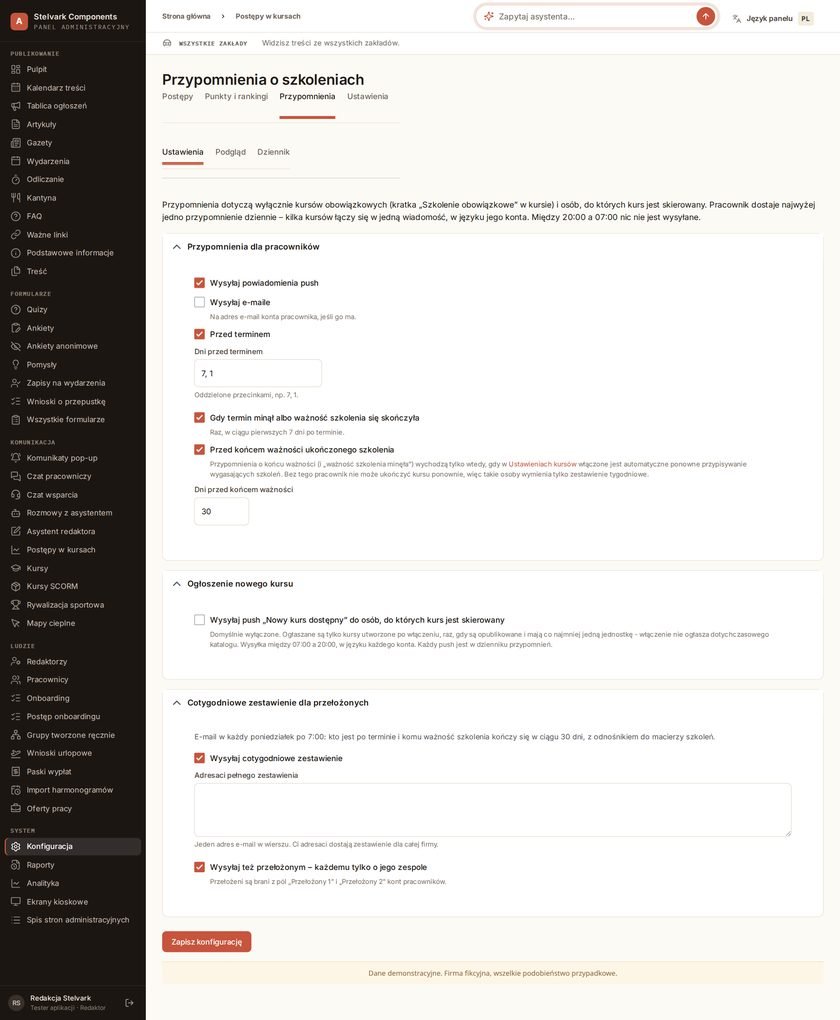
Przypomnienia są domyślnie wyłączone - włączacie je świadomie, kanał po kanale. Zanim to zrobicie, panel pokazuje podgląd: kto dostałby wiadomość, o czym i w jakim języku.
  • Dwa kanały dla pracownika - powiadomienie push i e-mail - włączane osobno.
  • Trzy momenty: przed terminem, po terminie i przed końcem ważności uprawnień. Progi ustawiacie sami.
  • Najwyżej jedna wiadomość dziennie na osobę - kilka zaległych kursów składa się w jedną treść, a nie w kilka osobnych powiadomień.
  • Nic nie wychodzi w nocy, a upominanie o zaległość kończy się po kilku dniach, żeby stare zaległości nie wracały bez końca.
  • Wiadomość przychodzi w języku pracownika.
Więcej możliwości
  • Tygodniowe zestawienie e-mailem z odnośnikiem do macierzy trafia na wskazane adresy, a opcjonalnie do każdego przełożonego - o jego własnym zespole.
  • Dziennik zapisuje każdą wysyłkę, także nieudaną, więc wiadomo, czy przypomnienie naprawdę poszło.
Onboarding: pierwsze dni

Nowa osoba wie, co ją czeka - jeszcze przed pierwszym dniem

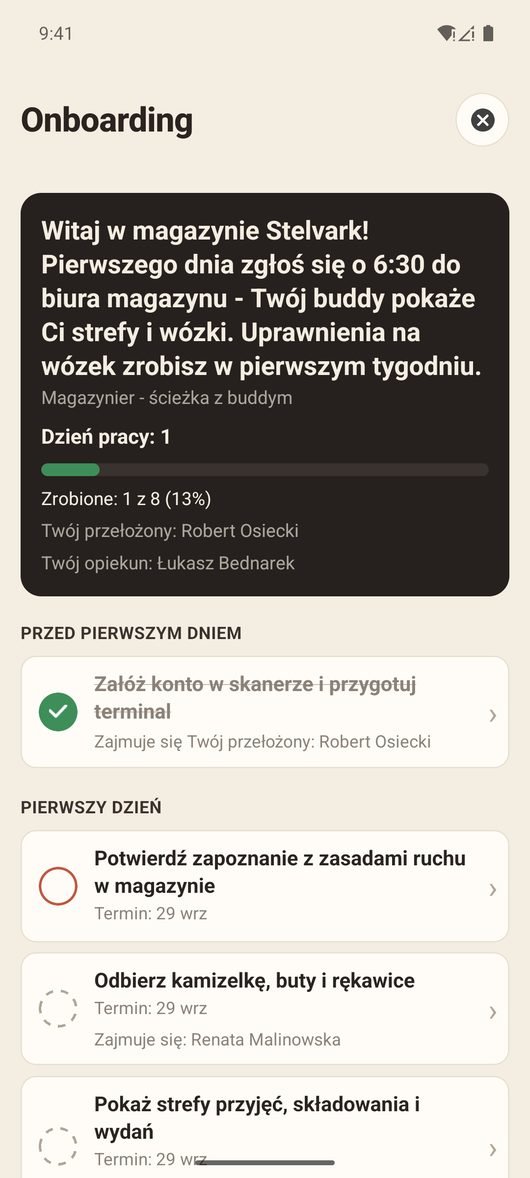
Wdrożenie przestaje być teczką papierów i listą w głowie brygadzisty. Nowa osoba dostaje na telefon checklistę podzieloną na etapy, z terminem przy każdym zadaniu i nazwiskiem osoby, która się nim zajmuje.
  • Karta powitania z własnym tekstem, licznikiem „Dzień pracy N” - a przed startem „Zaczynasz za N dni” - oraz imionami przełożonego i buddy’ego.
  • Zadania w etapach: przed pierwszym dniem, pierwszy dzień, pierwszy tydzień, później i bez terminu. W każdym etapie zaległe są na górze.
  • Preboarding: zadania z terminem przed pierwszym dniem - przygotowanie stanowiska przez dział IT albo regulamin do przeczytania jeszcze przed startem.
  • Cztery rodzaje zadań: zwykłe do odhaczenia, dokument do przeczytania i potwierdzenia, potwierdzenie zapoznania się oraz kurs do ukończenia.
  • Zadanie typu kurs zamyka się samo, gdy pracownik ukończy kurs w 100% - onboarding i szkolenia liczą się nawzajem.
Więcej możliwości
  • Pasek postępu „zrobione X z Y” i osobny licznik zaległych, żeby nowa osoba widziała, gdzie jest.
  • Przy każdym zadaniu widać, kto się nim zajmuje: przełożony, buddy, wskazana osoba albo dział. Nowa osoba widzi całą ścieżkę, także to, co inni robią dla niej.
  • Odhaczenie jednym dotknięciem i cofnięcie własnego odhaczenia. Gdy zadania nie można zamknąć, aplikacja podaje powód.
Onboarding: przełożony, buddy i działy

Wdrożenie to nie tylko zadania nowej osoby

Połowa rzeczy, które muszą się wydarzyć w pierwszym tygodniu, nie zależy od nowej osoby: identyfikator, szafka, odzież robocza, konto w systemie, szkolenie stanowiskowe. Każde z tych zadań ma w AllAbout swojego właściciela i swój termin.
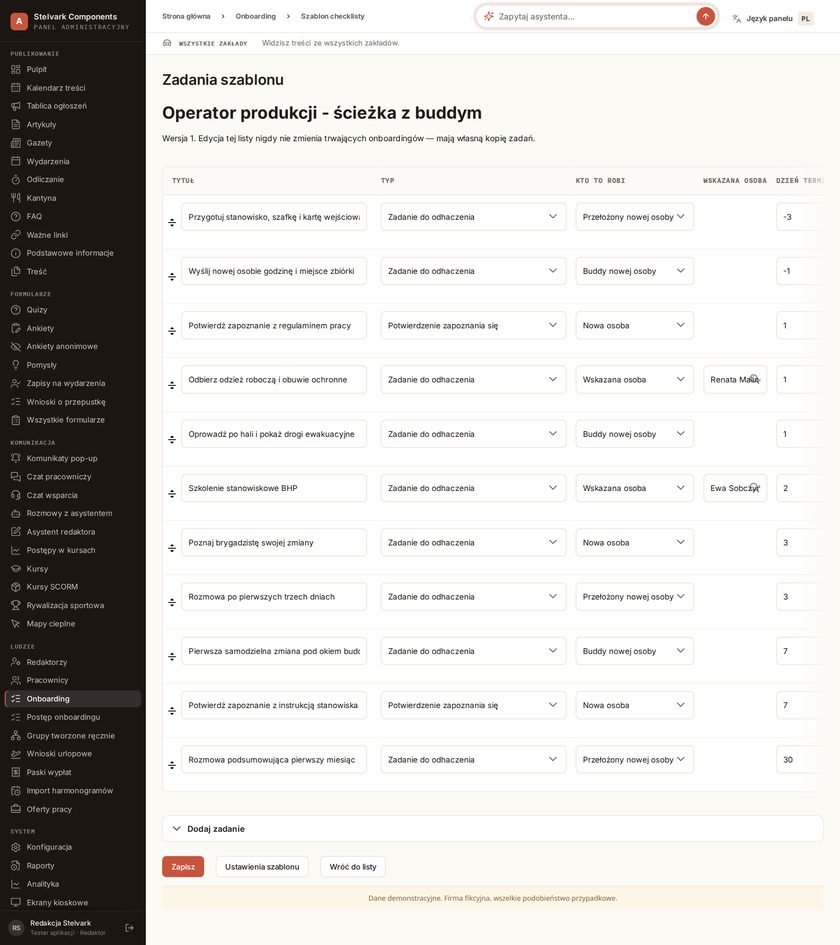
  • Pięć rodzajów wykonawcy zadania: nowy pracownik, jego przełożony, jego buddy, wskazana osoba albo dział - ktokolwiek z tego działu.
  • Przełożony, buddy i wskazana osoba mają w aplikacji sekcję „zadania dla nowych osób”: grupa na każdą nową osobę, jej stanowisko, data startu i licznik zrobionych zadań.
  • Odhaczają je wprost z telefonu, na hali, a zaległe są na górze listy.
  • Dział, na przykład BHP, IT albo magazyn, ma w panelu własny ekran „zadania działu”. Pierwsza osoba z działu zamyka zadanie, a system zapisuje, kto i kiedy.
  • Dział widzi tylko swoje zadanie i nazwisko nowej osoby - nie całą jej checklistę.
Więcej możliwości
  • Zmiana przełożonego albo buddy’ego w trakcie przenosi otwarte zadania na nową osobę, a zrobione zostają przy tym, kto je wykonał.
  • Gdy pracownik nie ma telefonu i przeczytał dokument na papierze, HR potwierdza to za niego - po pytaniu kontrolnym, a wpis jest wszędzie wyraźnie oznaczony jako potwierdzony w imieniu pracownika.
Onboarding: szablony i postęp

Raz ułożona ścieżka działa przy każdym kolejnym przyjęciu

Ścieżkę wdrożenia układacie raz, osobno dla operatora, brygadzisty czy pracownika biura. Uruchomienie dla konkretnej osoby to jeden formularz: pracownik, szablon, przełożony, buddy i data zatrudnienia.

  • Edytor zadań szablonu z przeciąganiem kolejności. Przy każdym zadaniu: rodzaj, kto je wykonuje, dzień terminu liczony względem daty zatrudnienia oraz kurs albo plik do przeczytania.
  • Dzień terminu może być ujemny - wtedy zadanie wypada przed pierwszym dniem pracy.
  • Zadania są kopiowane w chwili uruchomienia, więc późniejsza poprawka szablonu nie miesza w ścieżkach, które już trwają.
  • Formularz ostrzega, gdy szablon ma zadania buddy’ego albo przełożonego, a nikt nie został wskazany, oraz gdy pracownik ma już trwające wdrożenie.
  • Korekta daty zatrudnienia przelicza terminy zadań, które jeszcze czekają.
Więcej możliwości
  • Anulowanie ścieżki wymaga podania powodu i niczego nie kasuje: znika z telefonu i z przypomnień, a zapis, kto i kiedy ją anulował, zostaje.
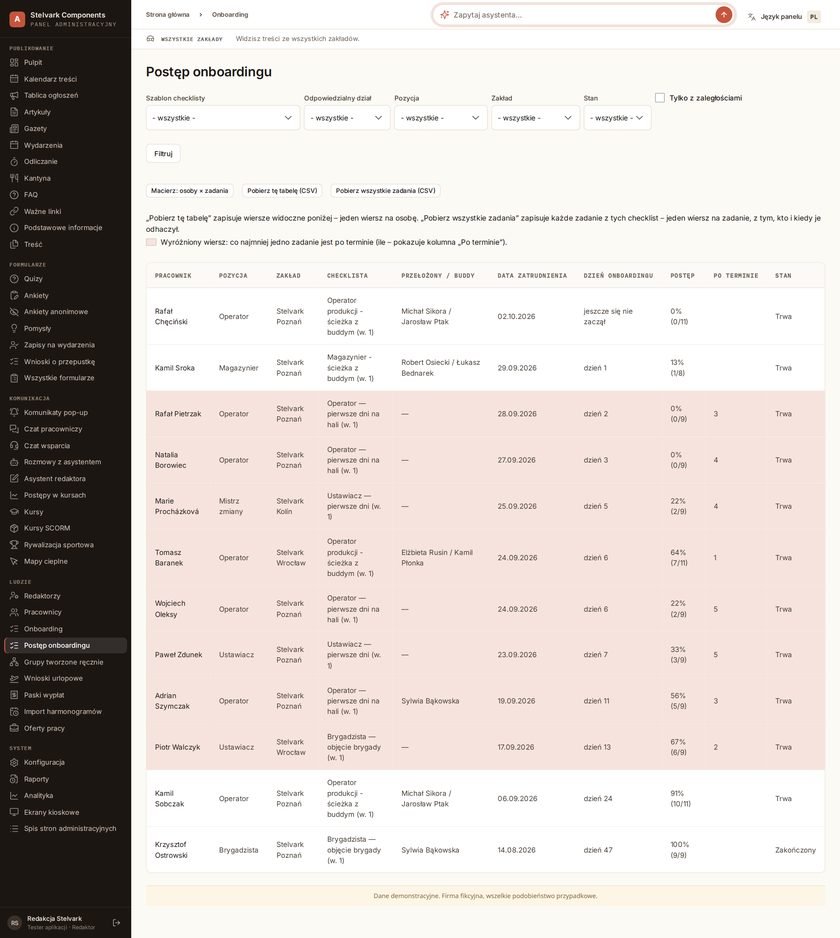
  • Lista postępu z kolumnami: pracownik, stanowisko, zakład, szablon, przełożony i buddy, data zatrudnienia, dzień wdrożenia, procent i zaległe. Wiersze z zaległościami są podświetlone.
  • Macierz onboardingu osoby razy zadania: w komórce zrobione, po terminie albo oczekujące z datą, a w podpowiedzi - kto je wykonał.
  • Filtry siedzą w adresie strony, więc gotowy widok da się zapisać w zakładkach albo wysłać współpracownikowi. Do tego trzy eksporty: wiersz na osobę, wiersz na zadanie i cała macierz.
Asystent redaktora

Kurs i ścieżka wdrożenia powstają z tego, co napiszecie

Asystent w panelu buduje kursy i szablony wdrożenia na podstawie treści, którą mu przekażecie - wpisanej albo podyktowanej klawiaturą telefonu. Każda zmiana wymaga potwierdzenia na karcie, a nowy kurs powstaje jako nieopublikowany.

  • Zakłada kurs z lekcjami, dokłada, poprawia, przestawia i usuwa jednostki.
  • Publikuje kurs albo zdejmuje go z aplikacji.
  • Wgrywa paczkę SCORM z załączonego archiwum i pokazuje listę paczek.
  • Odpowiada na pytanie, co dokładnie jest w kursie.
  • Uruchamia wdrożenie nowej osoby razem z przełożonym i buddym, buduje i udostępnia szablony.
Więcej możliwości
  • Treści szkoleniowych nie zmyśla: lekcję, którą sam napisał, oznacza wprost na karcie potwierdzenia.

Pracownicy, którzy chcą tu wracać

Funkcje, które budują zaangażowanie i sprawiają, że pracownicy sami wracają do aplikacji.
Wyzwanie sportowe

Ruch, który wciąga całą załogę

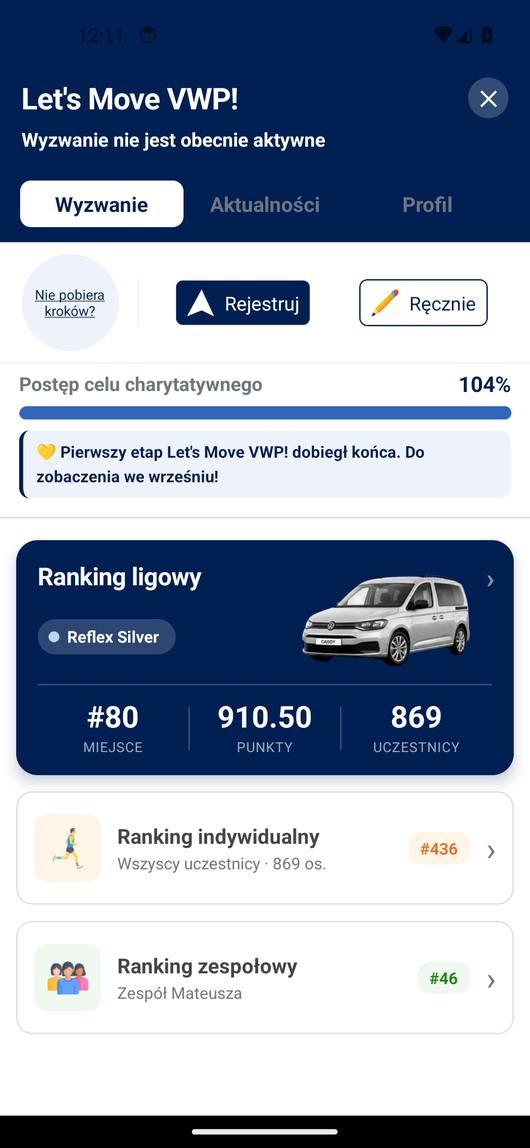
Całoroczne wyzwania ruchowe z rankingiem indywidualnym, zespołowym i ligowym. Do startu wystarczy telefon - aplikacja sama nagrywa trasę aktywności. Angażują nie tylko sportowców - liczą się codzienne kroki i drobna aktywność.

W Volkswagen Poznań udział w wyzwaniach wzrósł z 290 do 949 osób. Zobacz podstronę sportową →
  • Kroki dociągają się z telefonu: na iPhonie z Apple Zdrowie, na Androidzie z aplikacji zdrowia w telefonie, po jednorazowej zgodzie pracownika (tam AllAbout odczytuje wyłącznie liczbę kroków). Do wyzwania wchodzą też trasy nagrane w aplikacji i aktywności dodane ręcznie.
  • Trasę można nagrać wprost w aplikacji: mapa, dystans, czas, zdjęcia i opis, a każdą aktywność da się oznaczyć jako prywatną.
  • Trzy rankingi naraz: indywidualny, zespołowy i ligowy - awans do wyższej ligi widać od razu na ekranie.
  • Zespoły zakłada sama załoga; o przyjęciu do zespołu decyduje jego właściciel.
  • Regulamin wyzwania trzeba zaakceptować przed startem, a panel pokazuje, kto i kiedy zaakceptował którą wersję. Po zmianie regulaminu zgoda jest zbierana od nowa.
Więcej możliwości
  • Fair play: każdy może zgłosić cudzą aktywność jako naruszenie. Uznanie zgłoszenia natychmiast przelicza ranking, a panel pokazuje wcześniej, co się stanie.
  • Wyzwanie układa się w panelu w czterech krokach: cel punktowy, zespoły, czas i zapisy z limitem uczestników.
  • Biegi bonusowe: wyznaczacie miejsce na mapie z promieniem, a punkty naliczają się same za trasę, która przez nie przechodzi.
  • Ponad 160 kategorii aktywności, każda z własnym przelicznikiem, więc pływanie i marsz liczą się sprawiedliwie obok siebie.
Wnioski Kaizen

Pracownicy usprawniają firmę — i są za to nagradzani

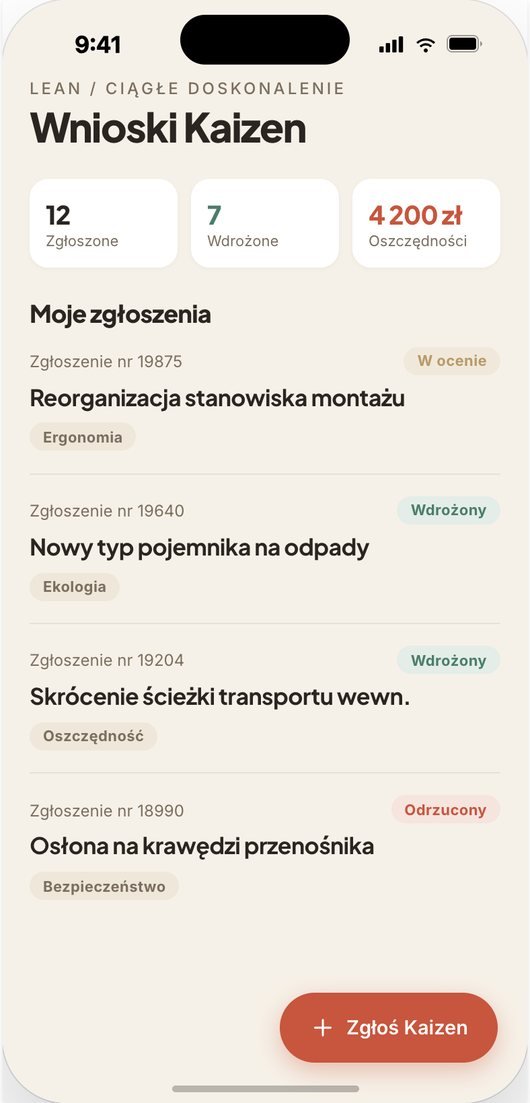
Każdy pracownik może zgłosić pomysł na usprawnienie: oszczędność, skrócenie procesu, poprawę ergonomii. Zgłoszenia spływają do panelu, a wybrane usprawnienia publikujecie w aplikacji i dajecie załodze zagłosować, które wdrożyć najpierw.

  • Kafel Kaizen ma cztery miejsca: zgłoś pomysł, złożone wnioski, regulaminy i kontakt.
  • Formularz zgłoszenia układacie sami: pola tekstowe, liczby, listy wyboru, zdjęcie, wskazanie przełożonego.
  • Pracownik ma listę własnych zgłoszeń, więc wie, co już wysłał.
  • Opublikowane usprawnienia redakcja pokazuje w kategoriach, a załoga oddaje na nie głosy - jeden głos na wniosek, z możliwością wycofania w trakcie głosowania.
  • Podpis kafla mówi, ile wniosków czeka na głos.
Więcej możliwości
  • Każde usprawnienie może mieć opis, zdjęcie, załączniki i własny okres głosowania, a po nim trafia do archiwum.
  • Panel pokazuje zgłoszenia z datą i autorem oraz statystyki zainteresowania wnioskami, do pobrania.
Program ambasadorów

Punkty za działania dla marki pracodawcy, wymieniane na nagrody

Pracownik widzi w aplikacji aktywności, które sami ustalacie - na przykład targi pracy, post na LinkedIn albo dzień otwarty. Zalicza je, zbiera punkty i wymienia je na nagrody z Waszej listy.

  • Trzy sposoby zaliczenia: zgłoszenie pracownika z dowodem i akceptacja w panelu, punkty przyznane przez administratora - także wielu osobom naraz - albo kod QR na miejscu wydarzenia.
  • Kod QR może być stały albo zmieniać się co kilka minut, z limitem skanów.
  • Nagroda ma koszt w punktach i liczbę sztuk. Wymiana od razu zdejmuje punkty, a anulowanie je zwraca.
  • Księga punktów działa wyłącznie na dopisywanie - każda zmiana salda ma powód i autora. Nikt nie zatwierdza ani nie przyznaje punktów sam sobie.
  • Administrator zakładu prowadzi program tylko dla swojego zakładu.

Gotowe dla dużych firm

Wszystko, czego oczekuje dział IT i bezpieczeństwa dużej organizacji — z pełną kontrolą nad danymi.
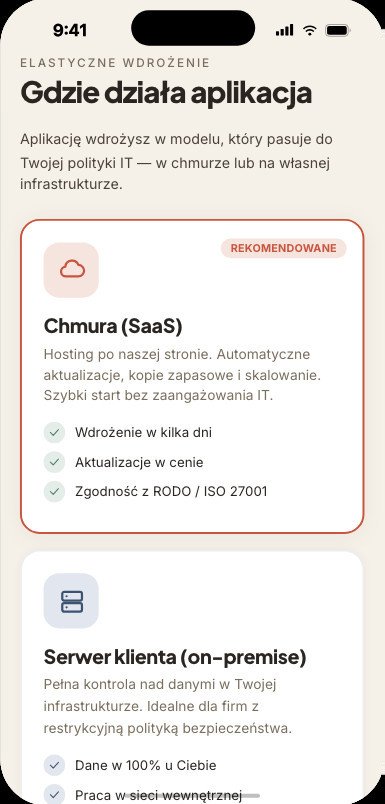
Chmura lub Wasz serwer

Wy decydujecie, gdzie mieszkają dane

AllAbout możecie uruchomić w chmurze albo w pełni na własnej infrastrukturze (on-premise). W wariancie na Waszym serwerze dane nie opuszczają firmy, a Wy zachowujecie pełną kontrolę — aż po licencję z kodem źródłowym i jasny scenariusz wyjścia.
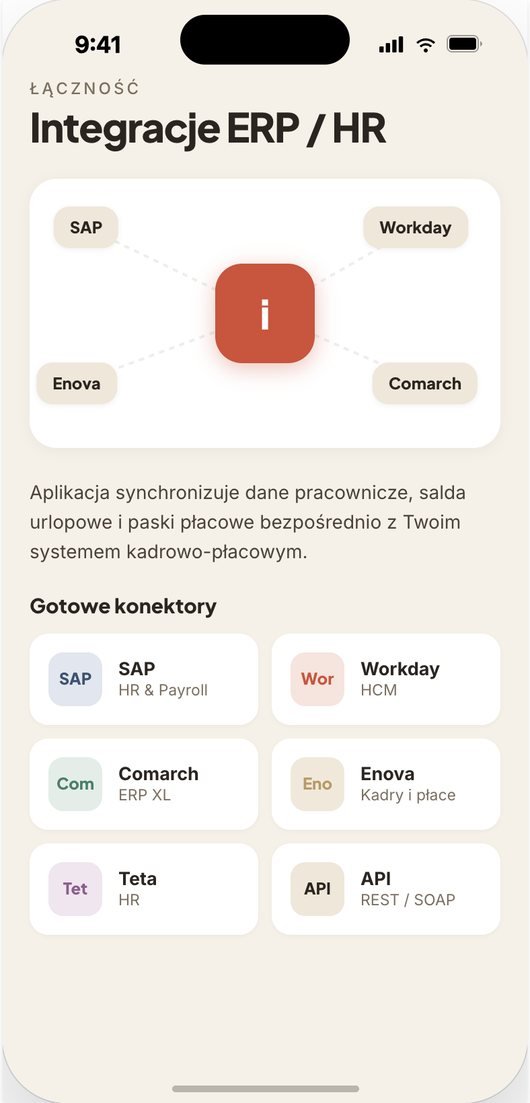
Integracje ERP / HR

Łączy się z systemami, których już używacie

Konta pracowników zakładamy z pliku wyeksportowanego z Waszego systemu kadrowego (CSV). Grafiki zmian wczytujemy z arkusza XLSX, a menu kantyny przyjmujemy zwykłym mailem - tak działa to w NGK Ceramics. W Volkswagen Poznań oferty pracy zaciągamy z SAP SuccessFactors. Aplikacja ma też API. Połączenia z kolejnymi systemami, których używacie, realizujemy w ramach wdrożenia.
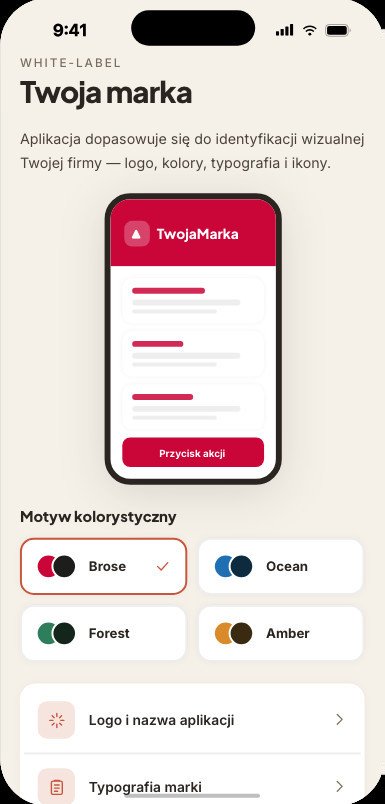
Aplikacja pod Twoją marką

Wasze logo, nazwa i kolory — w Google Play i App Store

AllAbout działa w modelu białej etykiety (white-label): pracownicy pobierają aplikację pod Waszą marką, z Waszym logo, nazwą i kolorystyką. Dla nich to po prostu „aplikacja naszej firmy".

Widoczność funkcji

Każda grupa widzi tylko to, czego potrzebuje

Profil widoczności mówi, które moduły widzi pracownik. Przypisujecie go do konta, grupy albo zakładu - bez profilu każdy widzi wszystkie włączone moduły.
  • Ukryty moduł znika z kafli, zakładek i widżetów, a serwer odmawia dostępu do niego także z bezpośredniego odnośnika.
  • Powiadomienia ukrytego modułu nie wychodzą do tego konta.
  • W profilu ustawiacie też dolne menu aplikacji: ekrany, ikony, nazwy w każdym języku i podpisy pod ikonami albo same ikony.
  • Komunikacja wewnętrzna jest zawsze włączona - profil nie odetnie pracownika od ekranu głównego.
Logowanie i bezpieczeństwo

Bezpieczny dostęp na poziomie enterprise

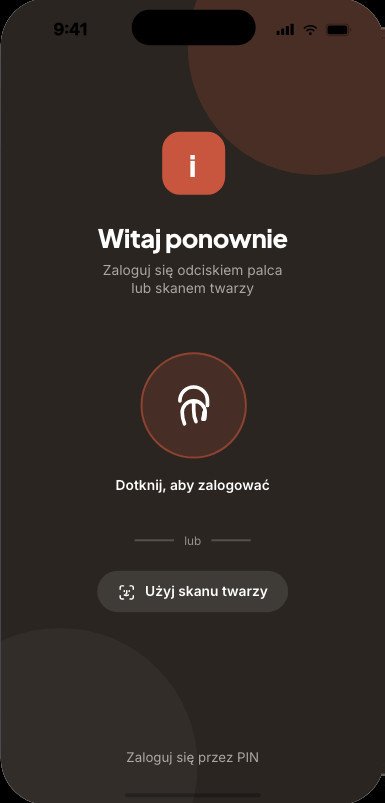
Pracownik odblokowuje aplikację odciskiem palca albo twarzą, a zapasowo PIN-em; token sesji leży w systemowym magazynie telefonu i bez udanego sprawdzenia system go nie wydaje. Konta w panelu administracyjnym mogą włączyć uwierzytelnianie dwuskładnikowe z aplikacją uwierzytelniającą i kodami zapasowymi. Do tego szyfrowana transmisja, stały monitoring infrastruktury i formalna dokumentacja bezpieczeństwa. Zobacz stronę Bezpieczeństwo →

Uprawnienia i dziennik zmian

Kto co może w panelu - i ślad po każdej zmianie

Duża firma potrzebuje administratorów w zakładach, ale nie może dać każdemu pełnych uprawnień. Panel dzieli dostęp rolami i zapisuje zmiany administracyjne w dzienniku.
  • Administrator zakładu widzi i zmienia tylko to, co dotyczy jego zakładu.
  • Role nadaje wyłącznie z listy dopuszczonych przez firmę, nie wyższe niż własne i nigdy sobie.
  • Dziennik zmian działa wyłącznie na dopisywanie: role, uprawnienia, konta, konfiguracja, importy kont, eksporty danych, publikacje, czynności asystenta i logowania do panelu.
  • Wgląd w dziennik ma osobna rola audytora, a zapis można pobrać do pliku CSV.
  • Ważne czynności redaktora - na przykład publikację do pracowników - można objąć wymogiem potwierdzenia kluczem bezpieczeństwa: kluczem sprzętowym (np. YubiKey) albo biometrią telefonu.
Analityka i raporty

Wiadomo, czy aplikacja żyje - i w którym zakładzie

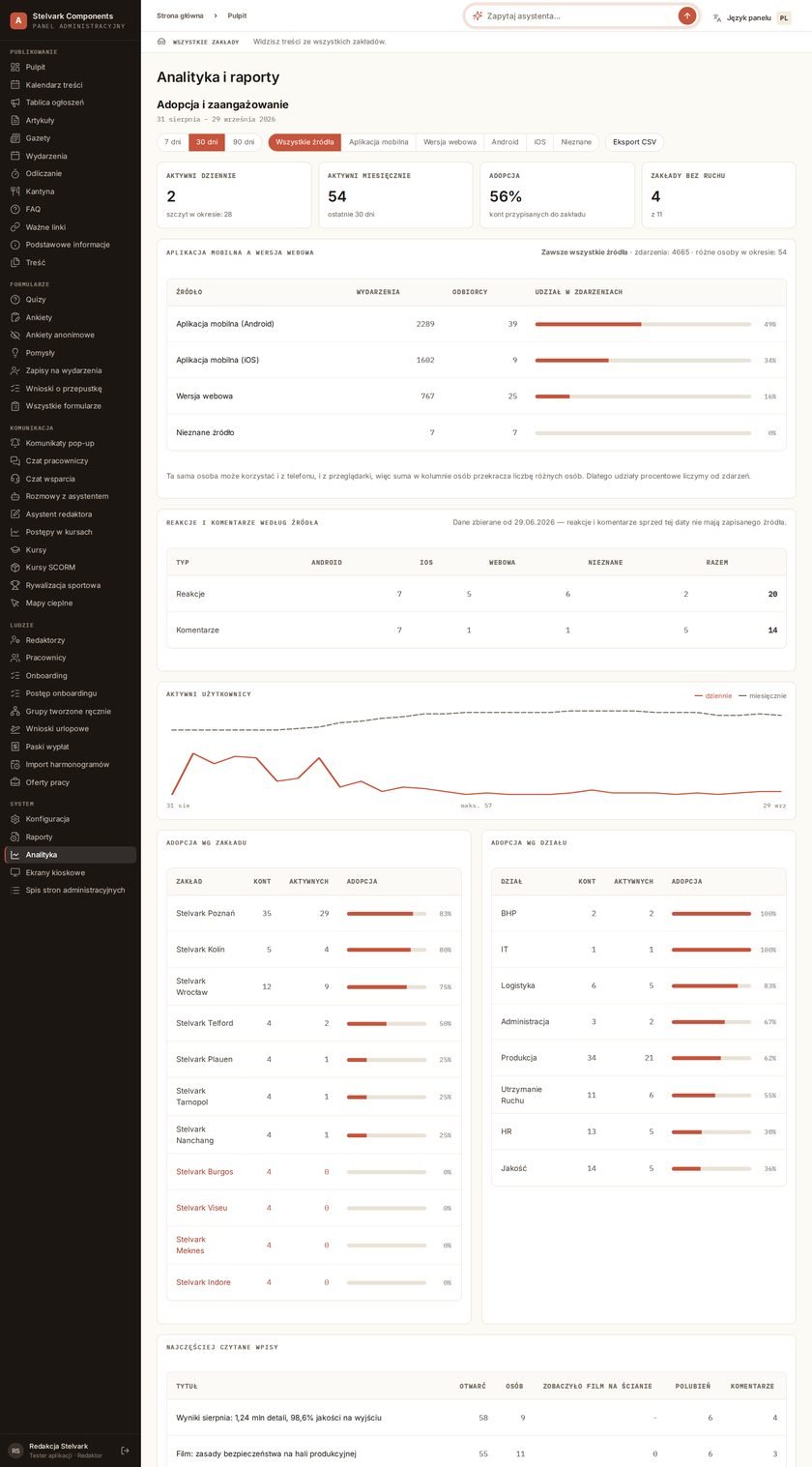
Wdrożenie aplikacji ma sens tylko wtedy, gdy ludzie faktycznie ją otwierają. Panel pokazuje to liczbami: ilu pracowników korzysta dziennie i miesięcznie, jak wygląda adopcja w podziale na zakłady i działy, i które treści rzeczywiście ktoś przeczytał.

  • Wykres użytkowników dziennych i miesięcznych w okresie do wyboru.
  • Adopcja w podziale na zakłady i działy - widać, gdzie wdrożenie się przyjęło, a gdzie trzeba pomóc.
  • Porównanie źródeł: aplikacja mobilna czy przeglądarka, Android czy iPhone.
  • Zaangażowanie przy treściach: otwarcia, unikalni czytelnicy, obejrzenia filmu, reakcje i komentarze.
  • Zestawienie, kiedy kto ostatnio otwierał aplikację - łącznie z tymi, którzy nie otworzyli jej nigdy.
Więcej możliwości
  • Raport można zawęzić do jednego zakładu, a konta testowe są z niego wyłączone.
  • Eksport do pliku, który Excel otwiera z poprawnymi polskimi znakami; użyte filtry są zapisane w nagłówku pliku.
  • Statystyki pojedynczej treści to wyłącznie liczby zbiorcze - nigdy lista nazwisk, kto co przeczytał.
  • Anonimowe mapy cieplne wersji przeglądarkowej pokazują, gdzie ludzie klikają na poszczególnych ekranach. Dane zbieramy tylko za zgodą pracownika.
Ekrany na hali

Dla tych, którzy w pracy nie wyjmują telefonu

Nie każdy sięgnie po telefon na zmianie. Ekran na hali pokazuje to samo, co aplikacja: komunikaty zakładu, nadchodzące wydarzenia i dzisiejsze menu kantyny - bez logowania i bez żadnych danych osobowych.

  • Widoki zmieniają się same, a ekran odświeża treść w tle - nikt niczego nie obsługuje.
  • Komunikat oznaczony jako pilny zatrzymuje rotację i staje nad wszystkim.
  • Przy każdym komunikacie jest kod QR - kto chce przeczytać całość, skanuje go i czyta na telefonie.
  • Ekran działa poziomo i pionowo; w pionie mieści więcej pozycji i nigdy nie ucina wiersza w połowie.
  • Godziny i „dziś” liczą się w strefie czasowej danego zakładu.
Więcej możliwości
  • Na ekran trafia wyłącznie treść skierowana do całego zakładu albo do wszystkich - nigdy nic zawężonego do działu, grupy czy osoby.
  • W panelu jest lista adresów ekranów dla wszystkich zakładów, z podglądem i oznaczeniem, który ekran przestał się odzywać.
  • Adres ekranu da się unieważnić jednym kliknięciem, gdyby wyciekł. System nie zapisuje adresów sieciowych ani identyfikatorów urządzeń.
Bez zasięgu i słabe wifi

Hala to nie biuro - aplikacja jest na to przygotowana

W hali bywa gruba ściana, w magazynie martwa strefa, a na parkingu jedna kreska zasięgu. Aplikacja nie udaje, że tego nie ma: część treści trzyma w telefonie, a przy słabym łączu sama się odchudza.
  • Osobny ekran „dostępne bez zasięgu” z treściami, które redakcja oznaczyła jako ważne - na przykład instrukcje i numery alarmowe.
  • Przy paczce widać, kiedy została pobrana, a po tygodniu bez odświeżenia aplikacja sama ostrzega, że dane się starzeją.
  • Nieudane pobranie nie kasuje tego, co już jest w telefonie.
  • Paczka respektuje odbiorców: pracownik ma bez zasięgu dokładnie to, co zobaczyłby online, i w swoim języku.
  • Paczka należy do sesji - wylogowanie ją kasuje, a druga osoba na tym samym telefonie dostaje własną.
Więcej możliwości
  • Tryb lekki włącza się sam przy słabym łączu: lista dostaje zajawki i jedno zdjęcie, a pełny wpis doczytuje się po otwarciu. Można go też włączyć na stałe wybranym osobom albo całemu zakładowi.
  • Tryb rękawic powiększa elementy na ekranie, niczego z niego nie zabierając.
  • Wylogowanie bez zasięgu czeka w kolejce i dochodzi do serwera po powrocie sieci, więc wylogowany telefon nie dostaje dalej powiadomień.
  • W czasie przerwy technicznej aplikacja pokazuje, że trwa aktualizacja, i sama wraca do pracy - zamiast straszyć błędem.
  • Tryb ciemny: pracownik wybiera go w ustawieniach albo zostawia zgodny z ustawieniem telefonu.
Wersja w przeglądarce

To samo konto na komputerze, bez instalowania czegokolwiek

Nie każdy chce instalować aplikację na prywatnym telefonie, a część pracowników i tak siedzi przy komputerze. Wersja przeglądarkowa korzysta z tego samego konta i tego samego zaplecza co aplikacja.

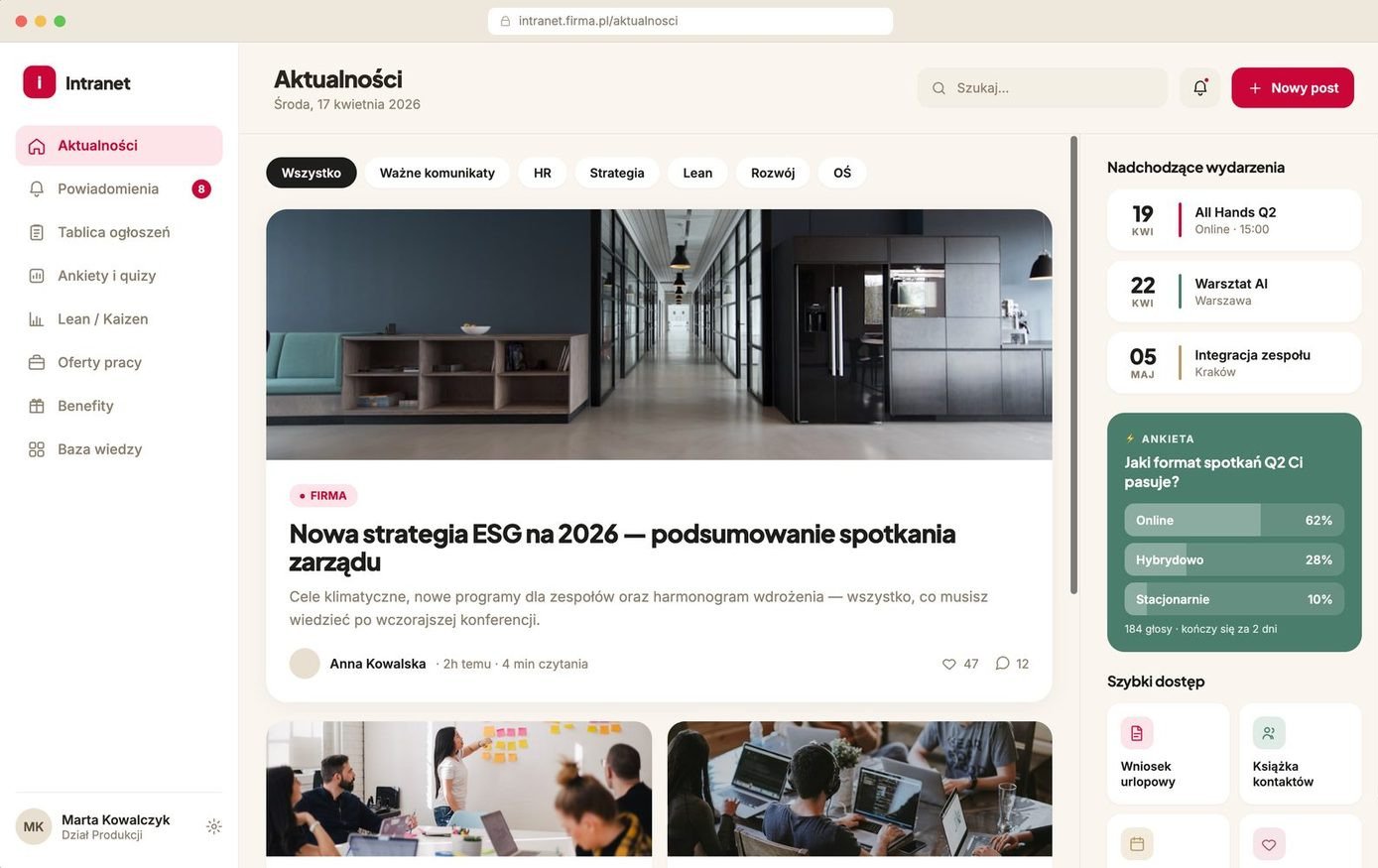
  • Menu boczne prowadzi do tych samych sekcji co w telefonie: aktualności, tablica, czat, gazetka, ankiety, wydarzenia, kursy, wyzwanie sportowe, Kaizen, grafik, urlopy, onboarding, wnioski, paski, kantyna, baza wiedzy i asystent.
  • Menu układa serwer, więc wyłączony moduł po prostu z niego znika, a gość widzi tylko to, co dla gościa.
  • Kursy z materiałami SCORM, certyfikatami, punktami i rankingiem działają tu tak samo jak w aplikacji.
  • Działa od wąskiego telefonu po szeroki monitor, a na szerokim ekranie dokłada kolumnę z nadchodzącymi wydarzeniami i szybkim dostępem.
  • Te same 10 języków co w aplikacji.

Nie wiesz, które moduły wybrać?

Umów bezpłatne demo — dobierzemy zestaw pod Waszą firmę i pokażemy aplikację w akcji.

Zamów Demo